


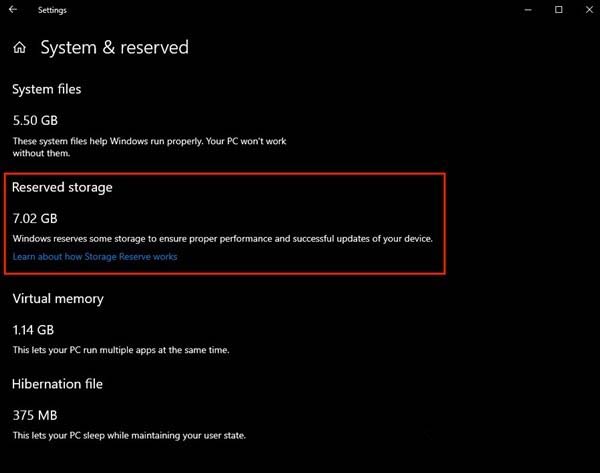
大家都知道,在Win10 19H1(Build 18298)版本中,微软默认开启了“预留7GB空间存储”主要用于Windows系统的更新,但是对于小容量固态硬盘人群,本身的硬盘容量就不大,还被占用了7GB空间,十分苦恼。那么Win10 预留7GB空间存储如何取消?下面考高分网分享一下Win10 19H1禁用7GB空间占用方法,感兴趣的朋友不要错过了。
Windows10
Win10 19H1禁用7GB空间占用方法
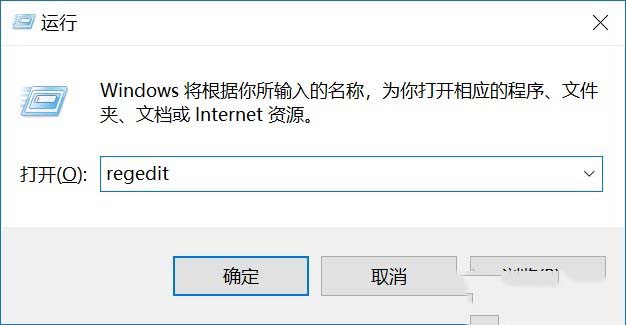
1、首先我们在Windows10左下角处鼠标右键点击“开始菜单”,点击“运行”,或者直接使用“Windows + R”组合快捷键呼出“运行对话框”,输入“regedit”命令,可打开注册表编辑器,如下图所示。
2、在Win10注册表编辑器之后,依次定位到:
HKEY_LOCAL_MACHINESOFTWAREMicrosoftWindowsCurrentVersionReserveManager
然后查找 ShippedWithReserves 后双击,将键值由1改为0,再点击下方的“确认”保存设置即可,如图所示。

3、最后重启电脑,再进入Win10设置-系统-存储中查看,是不是被划走的7GB硬盘空间又回来了呢。
以上就是考高分网分享的Win10 19H1禁用7GB空间占用方法,如果您自身硬盘容量不够,还被微软预留7GB空间,想要禁用7GB空间占用,不妨通过以上的方法来操作。



