


大家都知道,鼠标右键菜单项正常在系统是无法修改的,但是我们可以通过注册表来修改鼠标右键菜单项,比如添加关机、重启或者锁屏的功能,我们鼠标右键就可以直接选择关机、重启或者锁屏了。如何在鼠标右键菜单中添加快捷关机/重启/注销/锁屏等功能?下面考高分网来介绍下这个电脑技巧,感兴趣的朋友不要错过了。
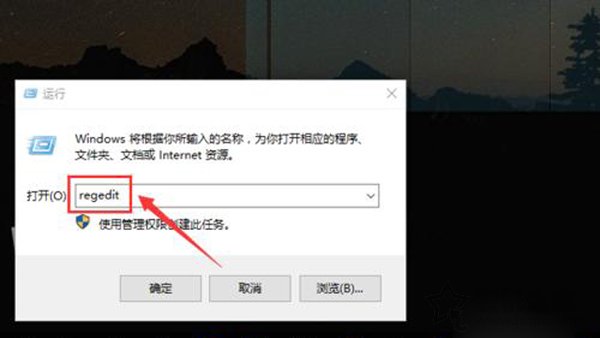
首先我们在键盘上同时按下“Win+R”组合键,调出运行框,在运行框中输入“regedit”命令,即可进入注册表编辑器。
在注册表编辑器中,我们依次展开至“HKEY_CLASSES_ROOTDesktopBackgroundShell”,接着在右侧窗口新建一个“项”,重命名为“关机”,并将右侧“默认”的数值数据设置为“关机”,然后在这个新建项下面继续新建名为command的项,右侧“默认”的数值数据修改为“Shutdown -s -f -t 00”,如下图所示。
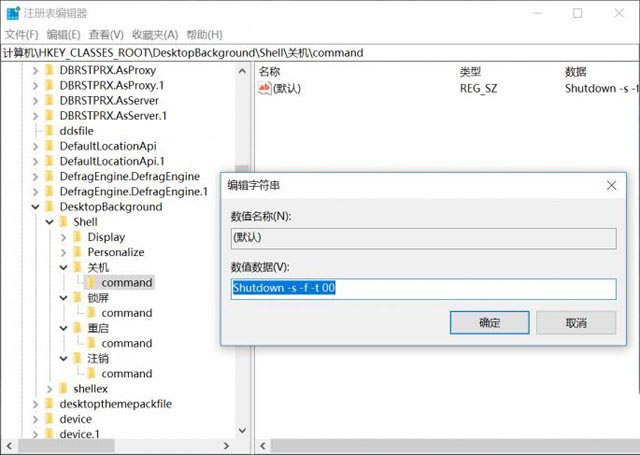
如果想要添加其它的能够,我们可以参考以上的方法,并在command项中设置不同的数值数据即可。
关机Shutdown -s -f -t 00
注销 Shutdown -l
重启 Shutdown -r -f -t 00
锁屏 Rundll32 User32.dll,LockWorkStation
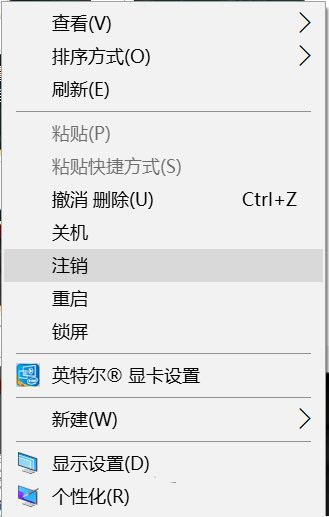
以上就是考高分网分享的Win10如何在鼠标右键菜单中添加快捷关机/重启/注销/锁屏等功能,算是电脑一个小技巧,如果想要删除刚刚新建的注册表项,就按照之前的注册表项删除即可。



