


想必大家会遇到一个问题,自家设备的声音在系统更新之后就变得非常奇怪了。那么,Win10更新后声音异常该解决方法呢?下面是作者今天分享的Win10专业版声音异常处理办法,感兴趣的朋友不要错过了。
方法步骤
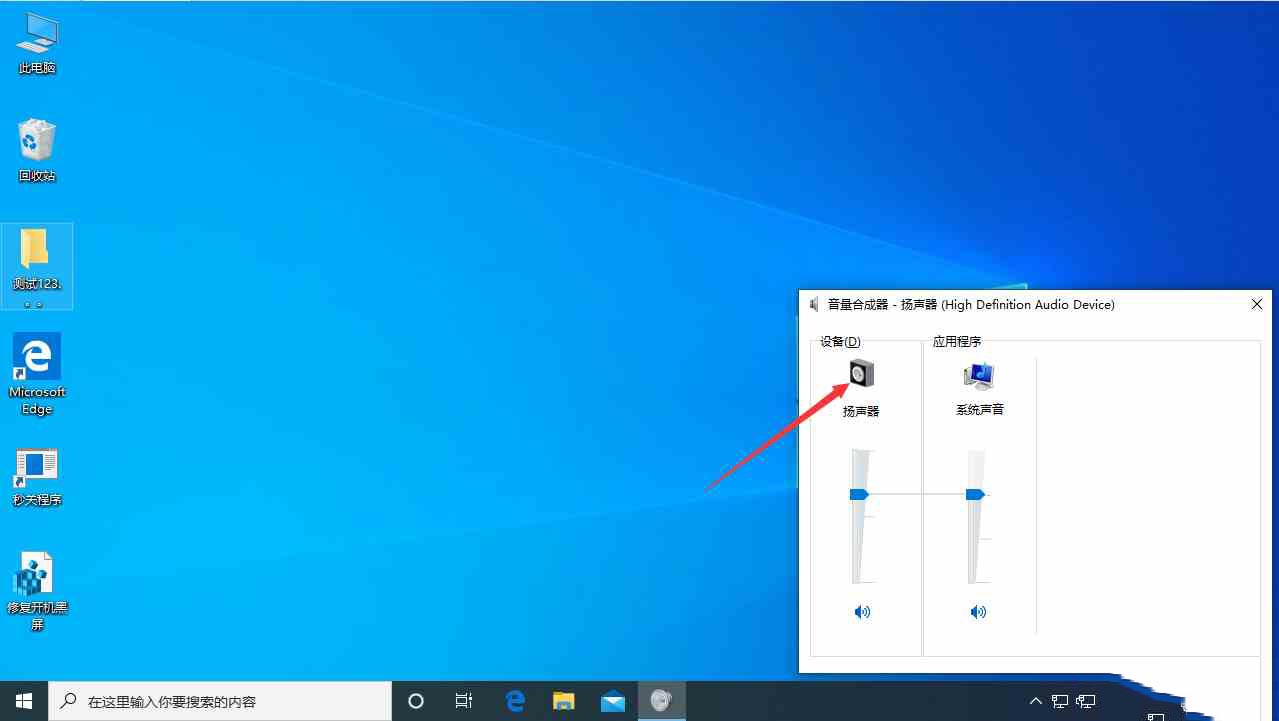
打开设备,右键单击桌面右下角的“音量”图标,并选取“打开音量合成器”;

点击“扬声器”图标;
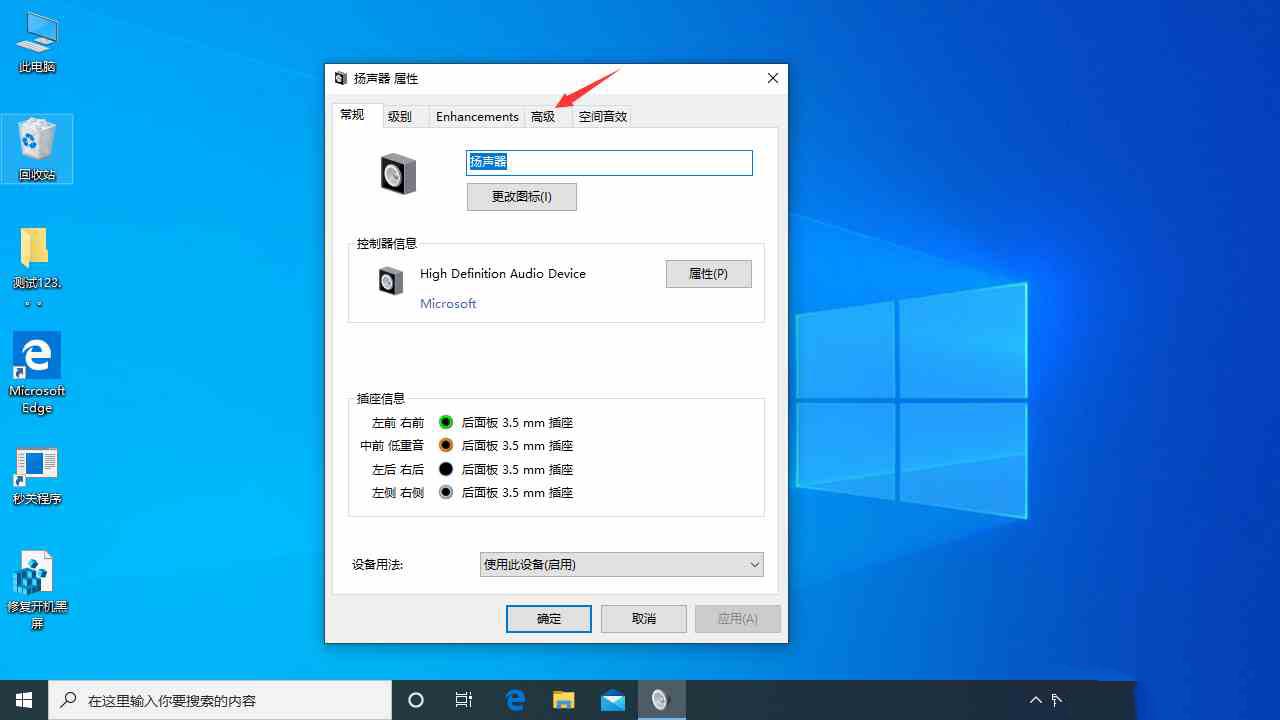
待扬声器属性窗口弹出后,选取“高级”;
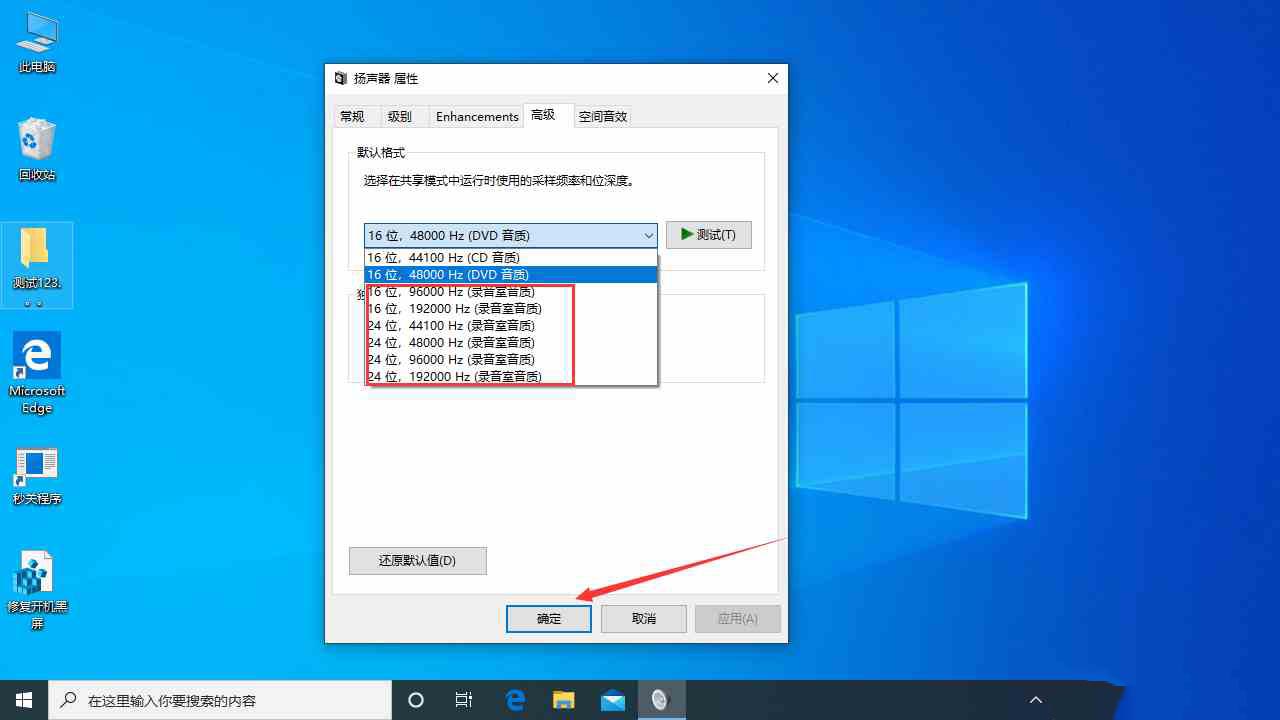
最后,选择一个非当前采样频率和位深度的音质作为默认格式,并按下“确定”按钮即可处理问题。




想必大家会遇到一个问题,自家设备的声音在系统更新之后就变得非常奇怪了。那么,Win10更新后声音异常该解决方法呢?下面是作者今天分享的Win10专业版声音异常处理办法,感兴趣的朋友不要错过了。
方法步骤
打开设备,右键单击桌面右下角的“音量”图标,并选取“打开音量合成器”;
点击“扬声器”图标;
待扬声器属性窗口弹出后,选取“高级”;
最后,选择一个非当前采样频率和位深度的音质作为默认格式,并按下“确定”按钮即可处理问题。
名师互学网 版权所有 (c)2021-2022 ICP备案号:晋ICP备2021003244-6号



