如何将win10系统声音改为hdmi输出模式?win10电脑播放声音会自动检测主机箱后面和前面的设备并进行播放,为了能有好的体验感,一些用户想将播放切换到hdmi模式,单独使用一个进行播放。那么win10系统声音怎么改为hdmi输出?下面就有考高分网小编给大家详细介绍win10系统声音改为hdmi输出的详细步骤吧!
win10系统声音改为hdmi输出的方法
1、我们鼠标单击【声音图标】。
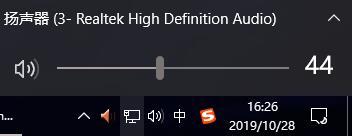
2、然后点击上面这排按钮。
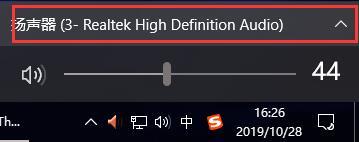
3、然后选择自己要输出的设备就行了。
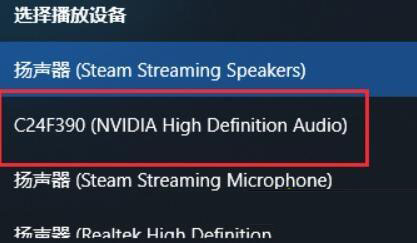
win7系统声音改为hdmi输出
首先在桌面右键点击“计算机/我的电脑”,选择“属性”

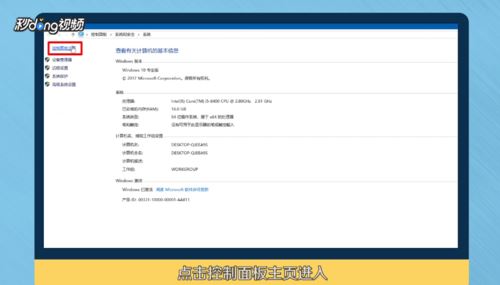
在“系统”页面,点击“控制面板主页”进入。
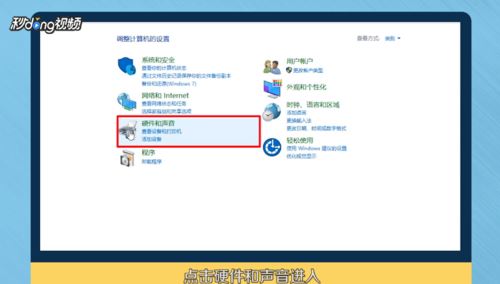
在“控制面板”页面,点击“硬件和声音”进入。
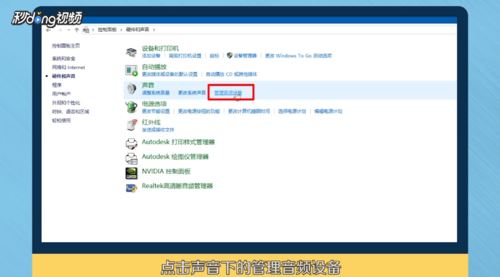
在“硬件和声音”页面,点击“管理音频设备”进入。
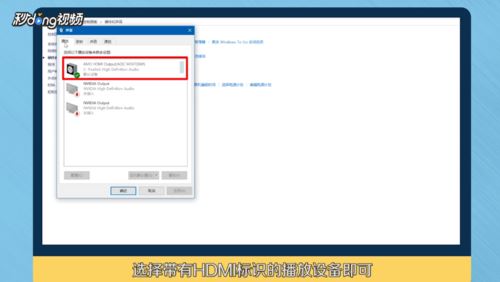
在“管理音频”页面,选择带有HDMI标识的播放设备。