



win10 2004系统升级过程中出现了0xc1900404错误代码,那么0xc1900404错误代码怎么修复呢?今天考高分网小编为大家分享的就是关于win10 2004更新失败提示0xc1900404错误代码的修复方法。还有不知道的朋友一起看看吧!

0xc1900404错误代码修复教程
方法一:执行干净启动
这一步主要是为了排除第三方软件干扰
1. 卸载设备中的第三方杀毒、管家、优化软件
2. 同时按【Windows 徽标键+R】,输入【msconfig】,按回车(Enter)
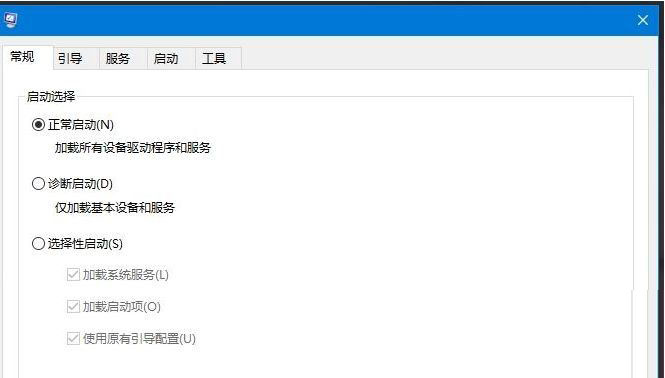
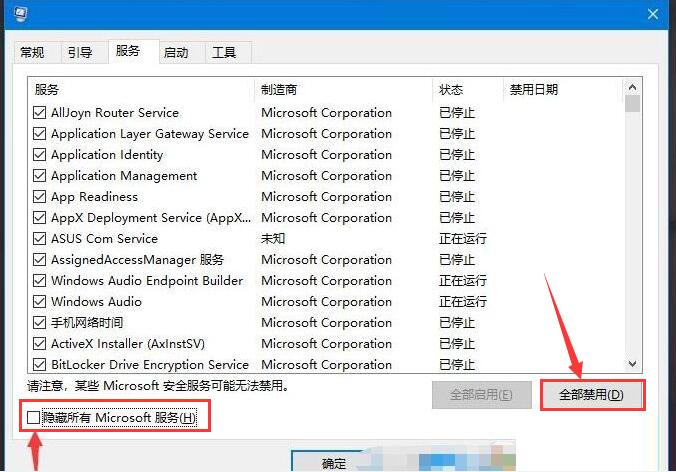
3、系统配置窗口,切换到服务选项卡,然后勾选隐藏所有 Microsoft 服务,再点击全部禁用(点击【服务】>【隐藏所有 Microsoft 服务】>【全部禁用】)(如果是笔记本,启用了指纹识别功能,请不要关闭相关服务);
4、接着切换到启动选项卡,点击打开任务管理器,将可以禁用的启动项都禁用,最后重启电脑即可(启动【任务管理器】,点击【启动】选项卡,将所有启动项都禁用);

方法二、重启Win10系统的Windows Update更新服务
1、按 Win + R 组合键,打开运行,并输入:cmd 命令,确定或回车可以快速打开命令提示符窗口(建议使用管理权限打开);
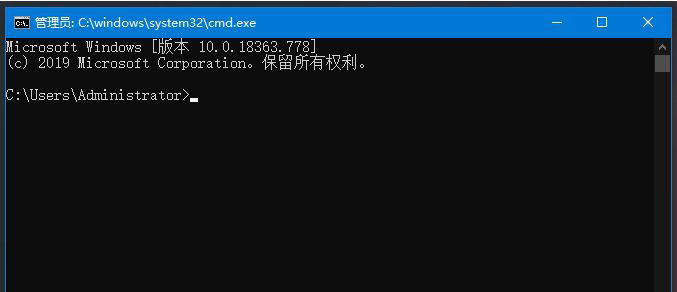
2、按照顺序依次输入以下命令:
SC config wuauserv start= auto
SC config bits start= auto
SC config cryptsvc start= auto
SC config trustedinstaller start= auto
SC config wuauserv type=share
net stop wuauserv
net stop cryptSvc
net stop bits
net stop msiserver
ren C:WindowsSoftwareDistribution SoftwareDistribution.oldold
ren C:WindowsSystem32catroot2 catroot2.oldold
net start wuauserv
net start cryptSvc
net start bits
net start msiserver
netsh winsock reset
3、以上操作都完成之后,我们再重新启动Win10,进入设置之后检查更新然后看更新是否成功。



