


win10系统中有不少实用的小功能,很多用户都不知道,例如现在要说的颜色滤镜。为了帮助有视觉问题的用户,微软专门开发了颜色滤镜功能,可以用来更改屏幕上的调色板,帮助视觉问题用户能够看清屏幕内容,辨别事物。那么要如何开启这个功能呢?下面小编就跟大家介绍一下Win10颜色滤镜功能的开启方法,感兴趣的朋友快来了解一下吧!
Win10开启颜色滤镜功能的方法
详细如下:
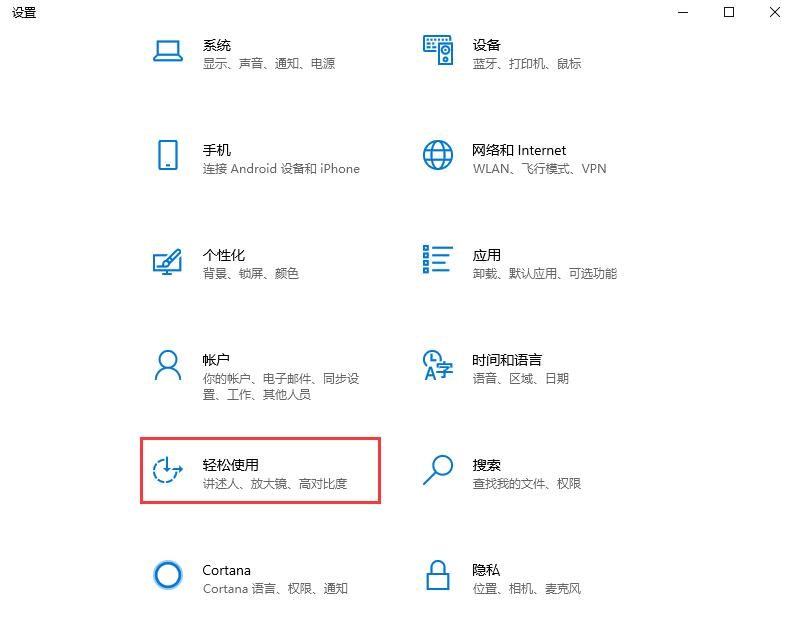
1、首先点击开始菜单—设置选项;

2、打开轻松使用选项卡;
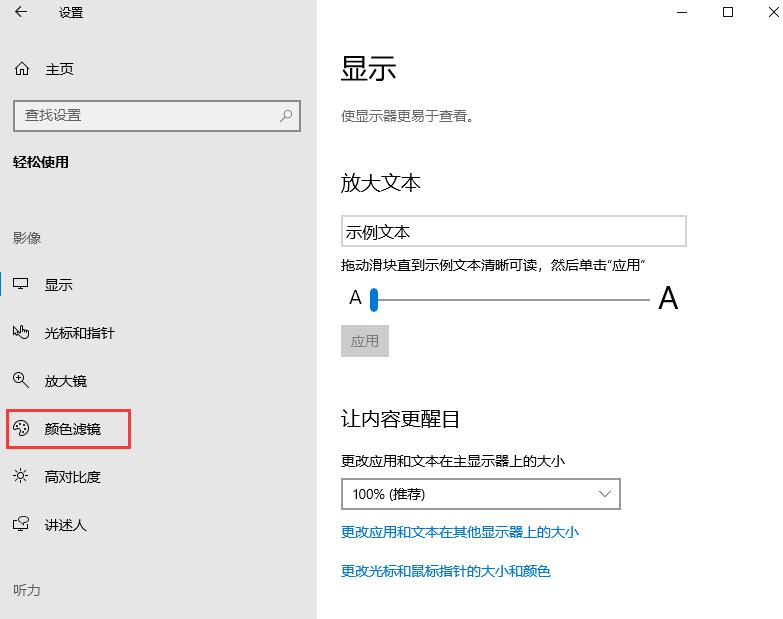
3、这时我们可以看到颜色滤镜选项,点击;
4、我们点击打开颜色滤镜的开关;
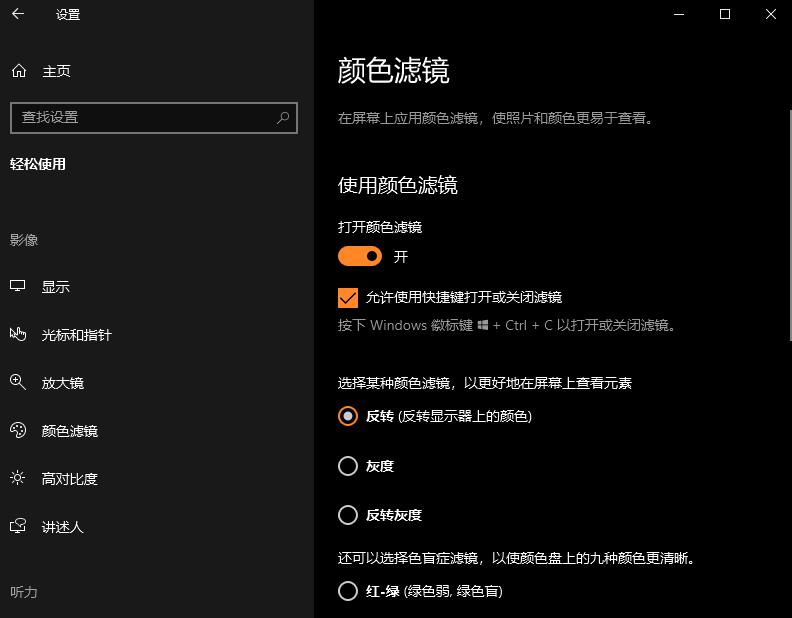
5、开启之后,再到下面 设置使用何种颜色滤镜,反转、灰度、红绿黄蓝设置等等。

以上就是Win10颜色滤镜功能的开启方法,是不是很简单,如果你发觉看不清屏幕内容的话,不妨照此操作一番。



