


我们在日常办公时,总会因为某些原因,导致下班时电脑不能关闭,人又不可能长时间守在电脑前,这个时候就需要用到系统自带的定时自动关机功能。那么有小伙伴问到,怎么开启自动关机功能呢?其实很简单,只需使用shutdown命令就可以轻松处理,下面作者就给大家带来Win10怎么自动关机的方法。
Windows10自动关机功能设置方法:
1、WIN+X打开命令提示符(管理员)或者Windiws PowerShell(管理员);
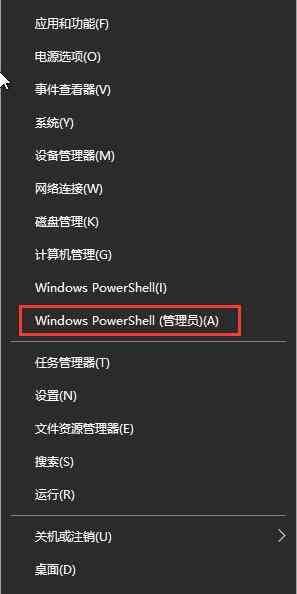
2、然后在输入关机命令shutdown,回车,即可查看到shutdown命令的用法及参数说明。

3、根据shutdown命令的用法及参数说明,我们可以知道,要实现自动关机可以输入以下命令:
shutdown -s -t 300
300为自动关机距现在的时间,单位为秒,意思就是300秒后执行自动关机,也就是5分钟,具体多少时间,大家自己换算。

4、然后回车,系统会弹出提示“即将注销你的登录。Windows将在10分钟后关闭”。

注意:如果想让Win10系统不显示提示或警告信息,那么可以在命令中添加 -p 参数。
以上就是Win10怎么自动关机的详细方法,是不是很简单,这样下班的时候就不需要守在电脑前,计算好时间设置定时关机就可以了。
本文转载自http://www.xitongxia.net/xtjc/win10/3941.html



