


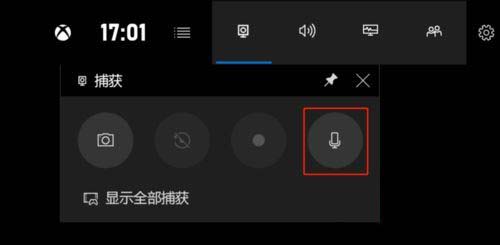
大家都知道,win10系统内置有录像xbox功能,用摄像头录制视频的时发现没有办法录制声音,发现录制声音按钮是禁用状态,不管怎么点击都没有反应,怎么办?造成win10系统用摄像头录像没声音的原因有很多,接下去小编和大家详细分享一下win10系统用摄像头录像没声音的解决方法,感兴趣的朋友不要错过了。
方法一:检查声卡驱动是否正常
首先,是不是我的声卡驱动出现了问题,第一步当然是检查我们的驱动有没有问题啦。
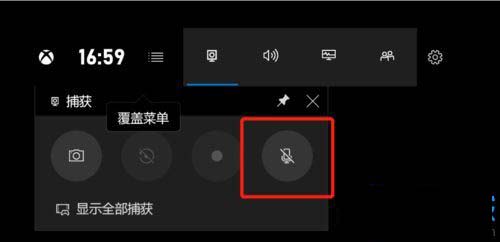
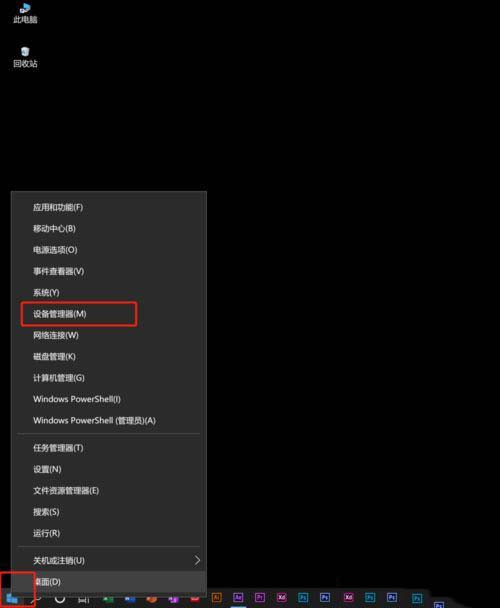
2、鼠标【右键】单击【开始】按钮,在弹出来的菜单中找到【设备管理器】,单击【设备管理器】。
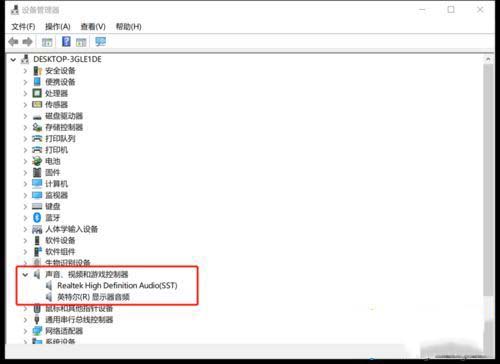
3、在【设备管理器】下找到【声音、视频和游戏控制器】看是否是我们的驱动出了问题,如果不是跳过下一步,如果是鼠标【右键】单击。
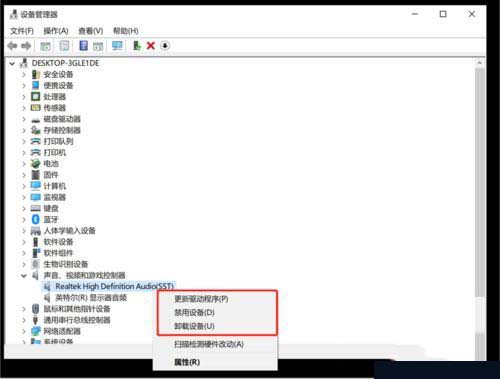
4、在出现的选项卡中,可以根据自己的需求【更新驱动】或【卸载驱动】,然后回到录制页面,测试录音功能是否可以正常使用。
方法二:检查时候关闭了麦克风权限
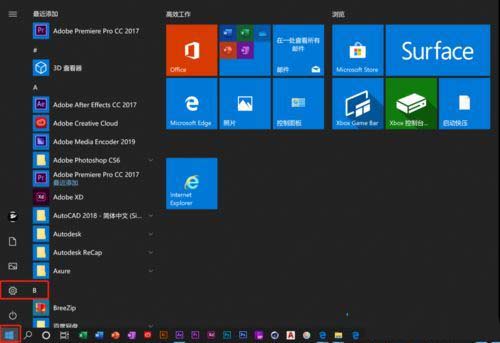
1、如果第一步之后还是没有办法正常使用麦克风,那我们要检查一下这时候是Xbox没有获得麦克风的使用权限。首先,鼠标单击【开始】,在开始中找到【设置】按钮,单击【设置】按钮。
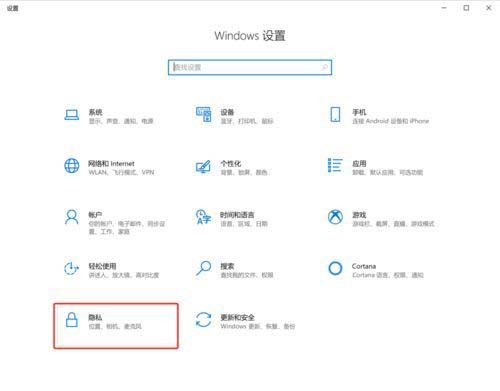
2、在【设置】选项卡中找到【隐私】。
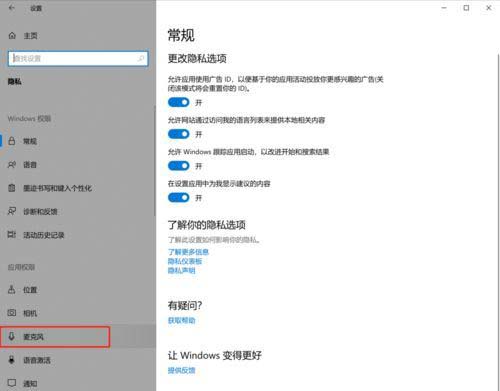
3、在【隐私】选项卡中找到【麦克风】。
4、勾选【允许应用访问你的麦克风】。
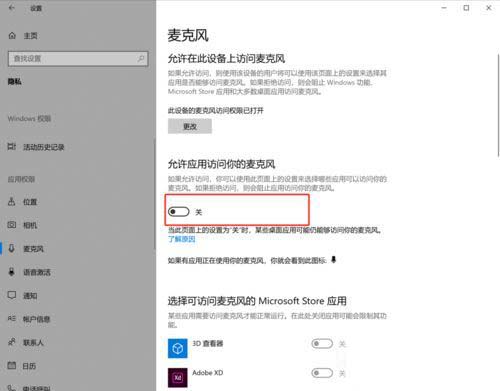
5、在【Xbox】后打开开关。
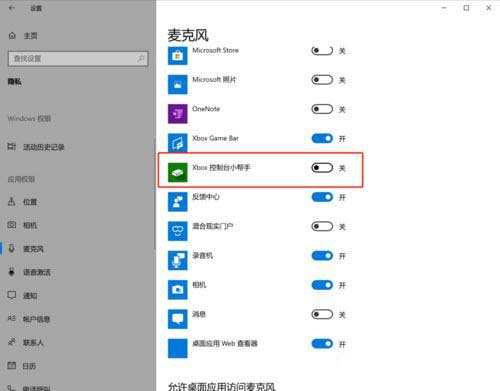
6、再回到这个录制页面,我们发现麦克风可以正常使用啦。
win10系统用摄像头录像没声音的解决方法分享到这里,虽然检测步骤有点繁琐,但是一步一步设置后,一切就恢复正常了。



