


大家都知道,Edge是win10系统内置的浏览器,运行速度已经足够快了,如果想让它更快,可以禁用Flash动画播放功能,这样浏览图文网页时就不会有Flash广告干扰注意力,而且还能减少电脑内存。那么win10系统edge浏览器如何禁止flansh加载?感兴趣的朋友不要错过了。
win10系统edge浏览器怎么禁止flansh加载?
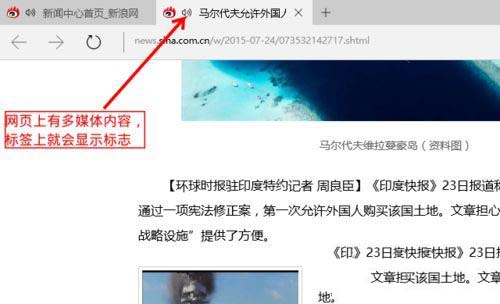
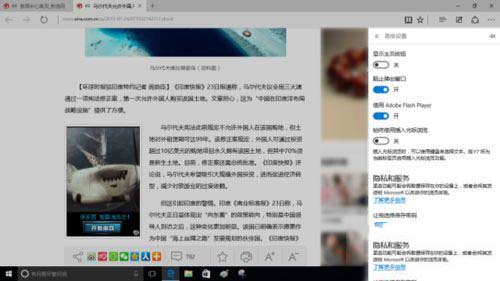
1、用 Windows 10 的新 Edge 浏览器打开网页,如果这个网页上有 Flash 播放的声音、视频内容,在其标签页上会出现一个小喇叭的标志。

2、如果这些 Flash 播放的声音、视频内容不是我们所需要的,那他们就没有什么用了,而且还干扰我们阅读网页的注意力,增加电脑资源的占用。
所以,这种情况下我们应该关掉这些音频视频内容的播放。
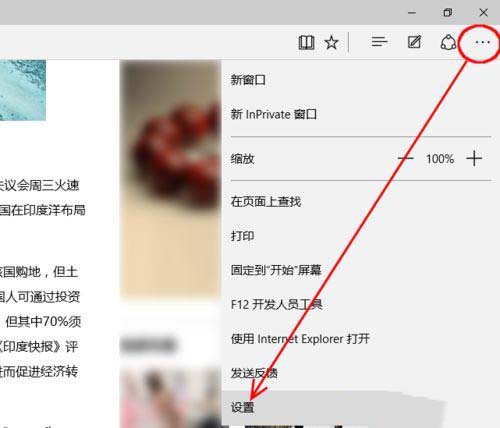
3、我们点击 Edge 浏览器右上角的“三个点”的按钮,在弹出的菜单里单击“设置”。
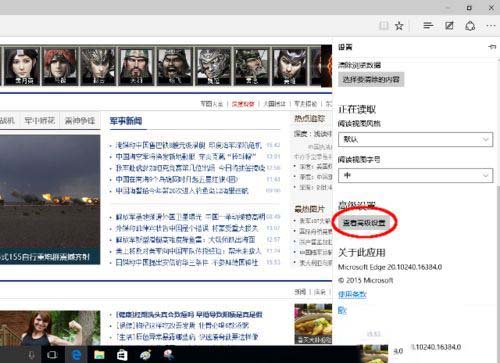
4、在弹出的“设置”菜单里,并没有关掉 Flash 动画的开关。
5、我们向下滚动菜单到它的底部,点击“查看高级设置”。
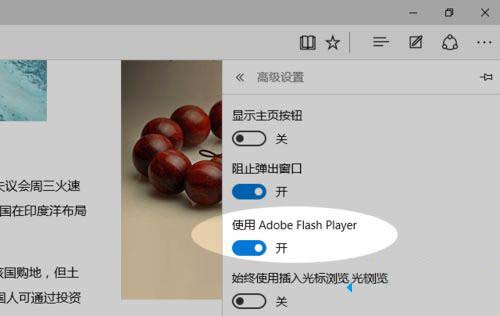
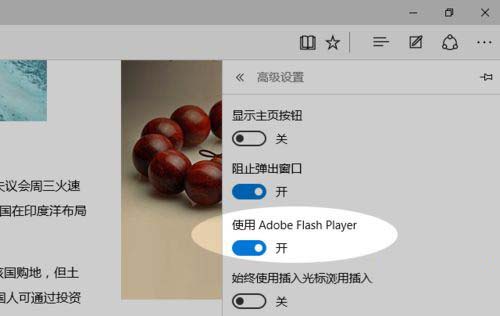
6、设置菜单进入高级设置模式,这时我们可以看到“关闭 flash 播放器”的选项了。
好吧,让我们暂时关掉它吧。
7、刷新刚开始打开的网页,网页上的音频、视频内容消失,但是网站也没让那个位置闲着,重新显示了一个静态的图片。再看浏览器标签页上标识多媒体内容的“小喇叭”标志,也没有了。

8、当我们需要网页使用 flash 播放音频、视频时,再次到第 5 步骤提到的菜单位置中,打开 flash 播放器功能就是了。
以上教程内容就是win10系统edge浏览器禁止flansh加载的方法,设置步骤不会太复杂,感兴趣的小伙伴可以试试!



