


win10系统如何快速进入睡眠模式?如何设置自动进入睡眠模式?大家对系统睡眠模式都比较熟悉了,如果有事情离开电脑,可以将电脑设置成睡眠状态,节省电源。但想要进入休眠的话往往需要通过繁琐的设置,在win10系统有如何进入睡眠模式呢?今天小编给大家介绍三种方法,希望能帮到大家。
方法一:开始菜单设置
1、直接点击屏幕左下角的”开始“菜单;

2、我们直接点击用户名右侧的电源开关,然后我们选择”睡眠“。

方法二:常用菜单设置
1、常用菜单设置
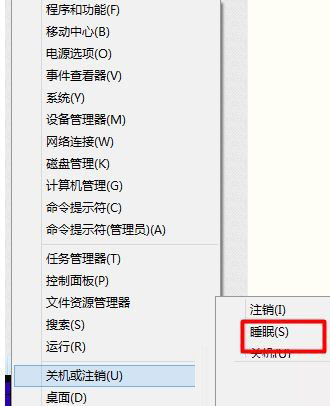
我们直接按键盘上的win+x键。这样我们可以调出我们的常用菜单。我们在常用菜单中我们选择“关机或注销”;

2、我们可以直接选择“睡眠”。
方法三:快捷键调出
1、快捷键调出,我们在桌面状态下,我们按alt+f4键;
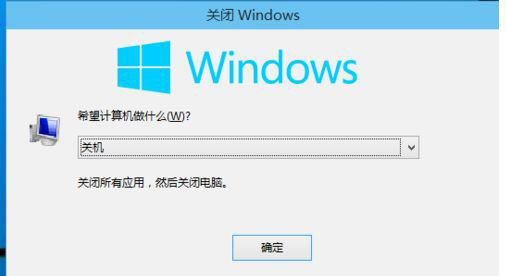
2、我们可以调出我们的“关闭windows界面”菜单。我们直接在“关闭windows界面”我们选择“睡眠”
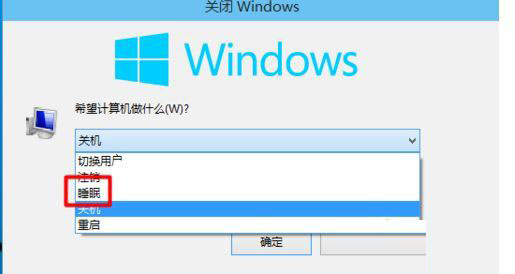
3、同过以上的设置我们很容易就可以把我们的笔记本进入睡眠状态了,是不是很简单。
方法四:
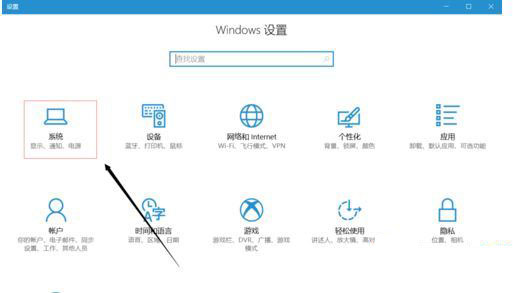
1、打开电脑开始菜单,选择设置按钮;
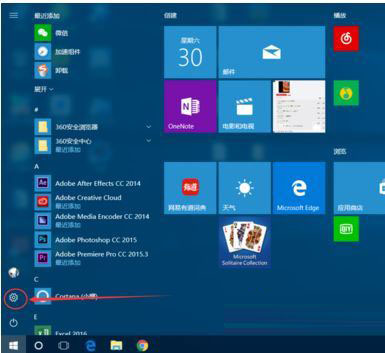
2、在windows设置界面选择 系统 设置选项,点击进入;
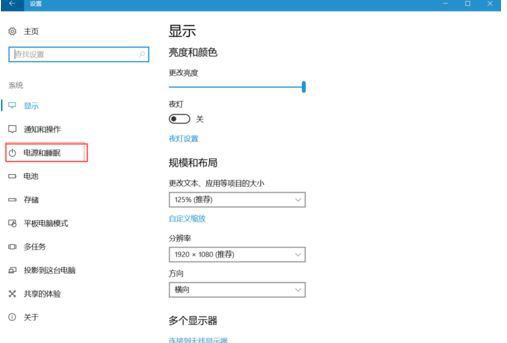
3、进入系统设置之后 找到电源与睡眠选项,点击进入此选项;#f#
4、根据个人需要改变屏幕关闭时间和电脑休眠时间,注意此操作只是改变当前模式时间。
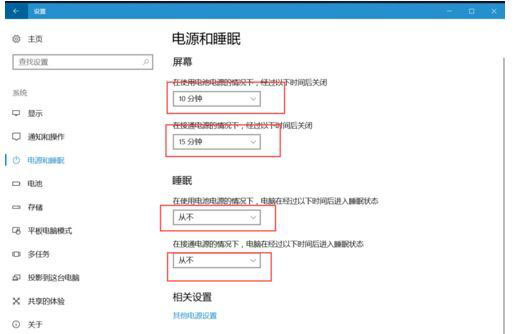
5、选择其他电源设置 选项,更改计划设置,当你的电脑如果有多个计划设置时,请改变最常用的几个计划,一般选择平衡和高性能进行更改。节能是电脑电量低时会自动进入此状态,不建议修改。

6、更改关闭显示器的等待时间和进入休眠的等待时间,我一般不喜欢进入休眠状态,所以改成了永不。根据个人需要进行修改

以上就是考高分网小编给大家分享的win10电脑快速进入休眠快捷键和自动进入休眠状态的详细教程了,希望此篇教程能够帮助到大家。



