很多电脑用户在做完系统后,会发现电脑文件的后缀名没有了?那么文件的后缀名怎么再次显示出来呢?其实电脑后缀名就是文件扩展名,系统默认的文件后缀名是隐藏状态的,如何显示文件后缀呢,其实很简单,只要懂得在哪里找到该功能设置就行。
今天考高分网小编就给大家详细的分享win7、win8、win10文件扩展名(后缀名)显示的图文教程吧!
一:Windows 7系统后缀名如何显示的方法步骤
这里用文本文件来测试,其他文件格式都一样效果。 在一个文件夹里,有一个没有后缀的文件。
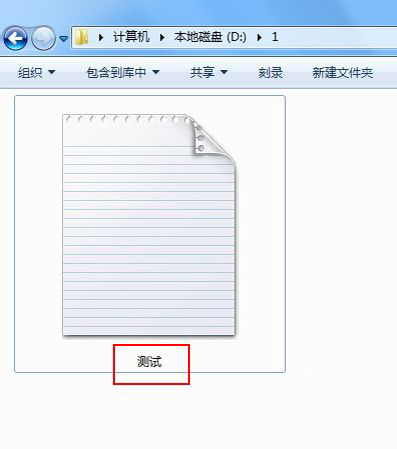
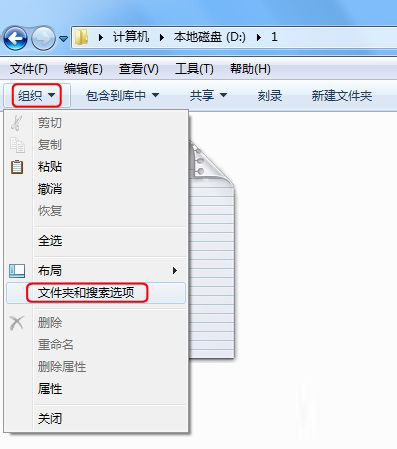
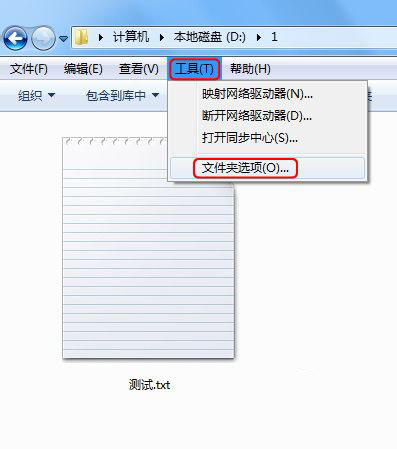
在窗口左上方点击(组织),弹出下拉菜单中选择(文件夹和搜索选项);或者在菜单栏上点击(工具),在工具下拉菜单里选择(文件夹选项)。
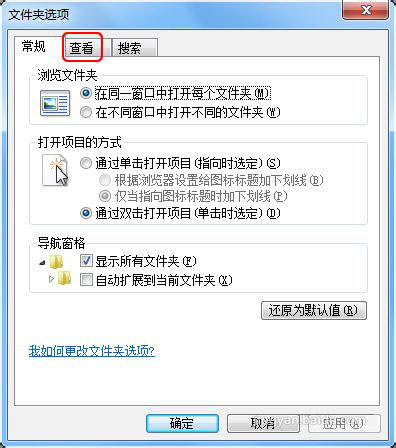
此时进入文件夹选项框, 这里点击(查看)栏。
在查看栏下面的高级设置里,向下拖动滚动条至最底下。
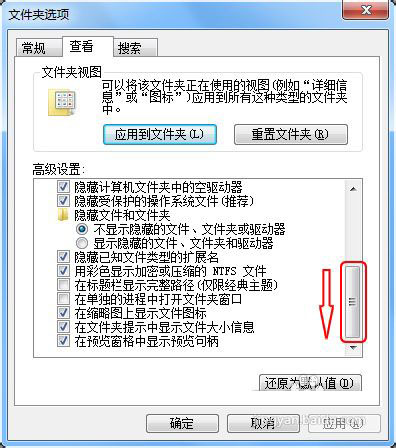
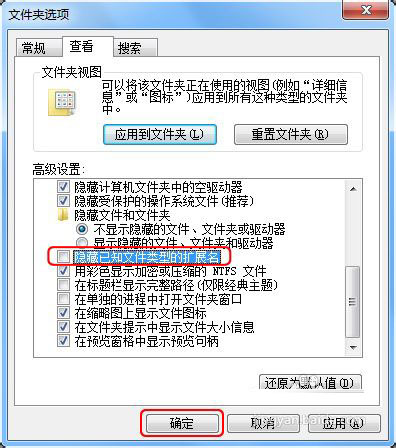
此时看到一个选项(隐藏已知文件类型的扩展名)。 点击前面的复选框,确保去掉勾选。然后记得点击(确定)完成设置。
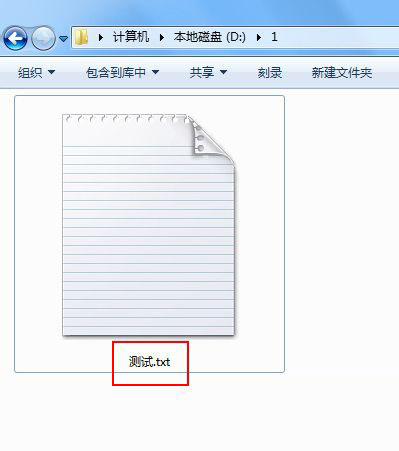
最后看该文件的名字有一点隔开,点的后面就是该文件的后缀名。至此所有的文件的后缀名都会显示出来。
二:Win8系统后缀名显示教程
按快捷键【WIN+X】然后点击【文件资源管理器】
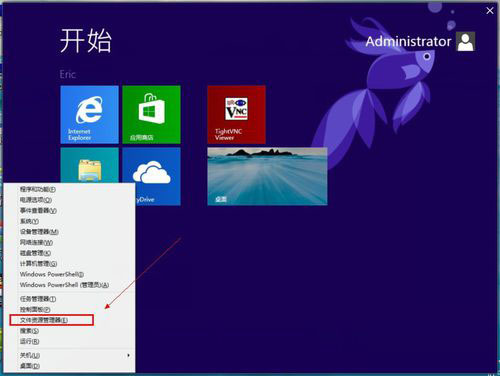
进入我的电脑后点击菜单栏的【查看】
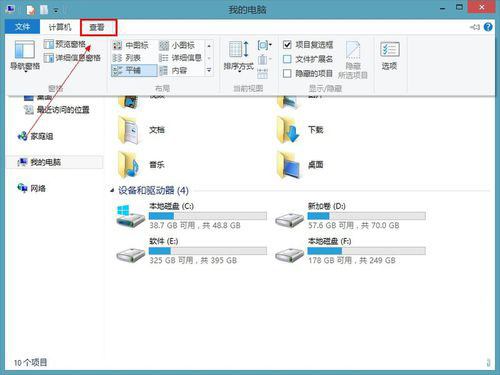
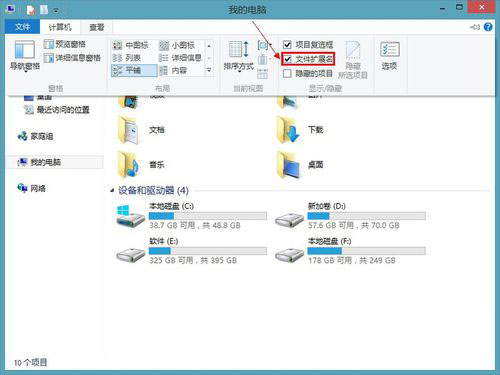
查看下面有一个【文件扩展名】把前面那个勾,勾上就可以显示后缀名了。同样的道理取消勾就是隐藏后缀名。
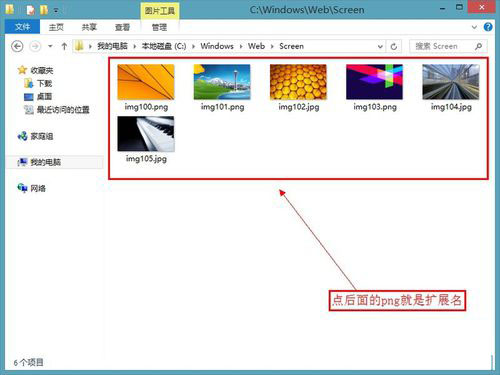
现在大家就可以看到文件的后缀名了。
三:win10系统后缀名显示教程
1、如下图可以看到了文件,在这里文件看到了,而扩展名没有看到。

2、首先打开我的电脑(随便一个文件夹都行)-> 点击查看 -> 文件扩展名前的复选框控制是否有扩展名。

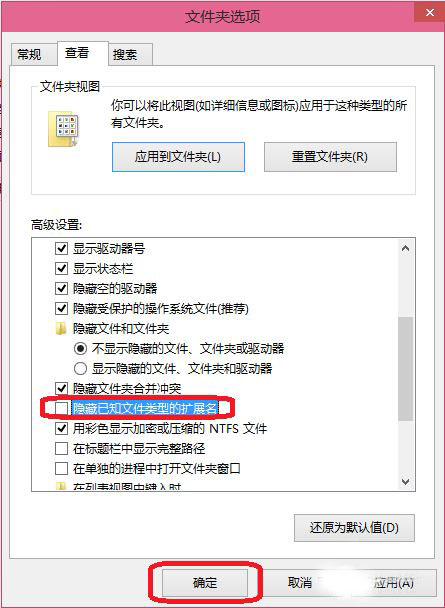
3、出现了文件夹选项,单击“查看”。
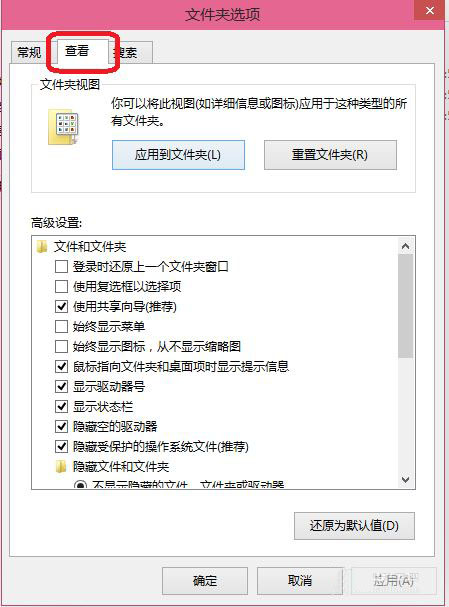
4、在选择不要勾,“隐藏已知文件类型的扩展名,在单击”确定“。
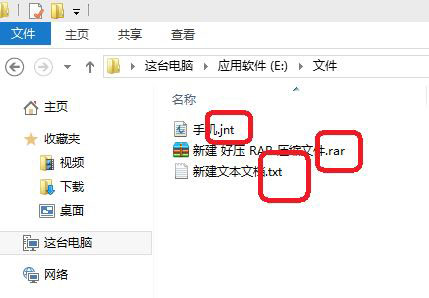
5、如下图可以看到了.jnt、rar、txt、文件扩展名。
四:XP后缀名称显示教程:XP系统已经使用的非常少了,但是也有部分人在使用,所有今天一起也罢XP的后缀名显示方法说说吧!
首先,电脑开机,进入winxp 的桌面

在桌面上鼠标左键双击打开我的电脑这个图标,进入我的电脑,如图所示

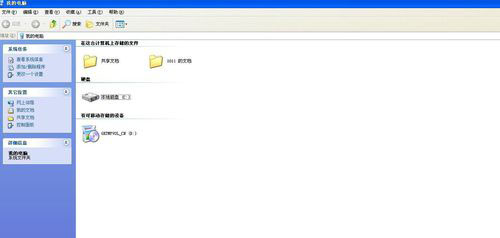
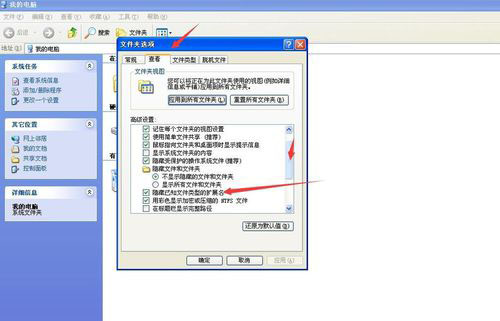
点击上方的工具,选择文件夹选项,进入文件夹选项
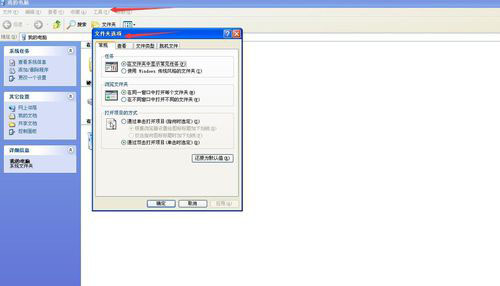
在文件夹选项里面选择查看,如红色箭头所示,再右侧拉下下滑框,看到隐藏已知文件类型的拓展名,把前面的勾选框里面的勾去掉
再选择应用,然后选择确定
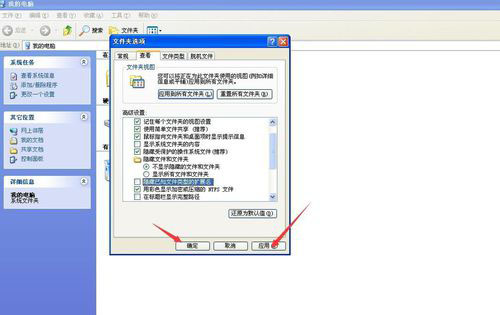
回到桌面,这个时候你就会发现文件类型的后缀名已经显示出来了