大家都知道,暗黑模式开始逐渐流行了,很多朋友对黑暗主题情有独钟,黑色的主题特别适合晚上使用电脑。在win10系统上内置有暗黑模式,初学者不懂怎么开启和实用它,网上查找很多教程还是不太明白。那我们如何开启和使用win10的深色暗黑模式呢?有需要的快来看看下开启方法,感兴趣的朋友不要错过了。
win10怎么开启和使用暗黑模式
1、首先,我们开启电脑后,应确保自己的电脑正在使用的win10系统已经升级到较新的版本,否则将不能使用暗黑模式。
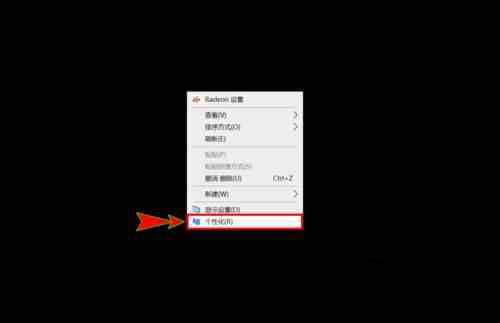
2、win10升级到较新的版本之后,我们进入到电脑桌面,然后在桌面的空白处点击鼠标右键。选择右键菜单中的“个性化”菜单。
3、点击“个性化”菜单后,会打开“个性化”设置窗口。我们在该窗口中的左侧菜单里选择“颜色”菜单选项。
4、在“颜色”菜单的设置选项中,我们找到”选择默认应用模式“选项。然后在该选项中选择”暗“模式。
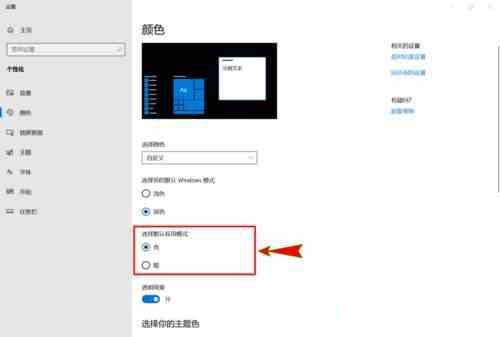
5、当我们选择为“暗”模式之后,就可以发现电脑上的各个窗口都变成了深色的暗黑模式了,此时就表明我们就已经开启了win10的暗黑模式了。
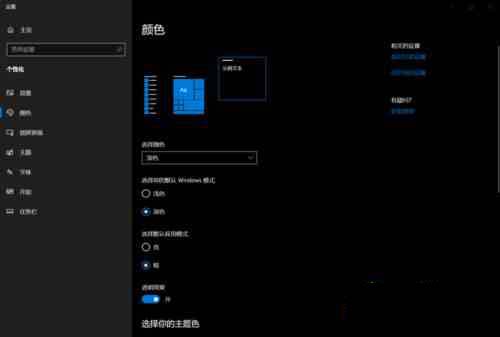
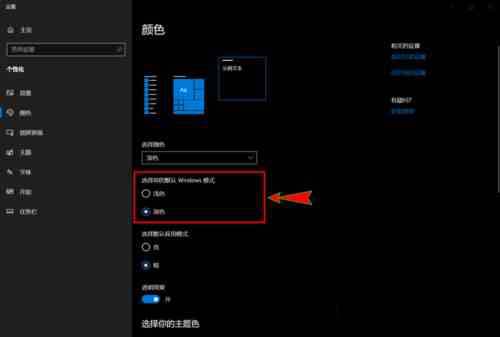
6、如果还想要更加统一,我们可以继续在“颜色”窗口中将“选择你的默认Windows模式”也选择为“深色”模式“,此时任务栏等也将变成深色模式,视觉上也将更加统一了。