


在本站此前发布的文章中,介绍了Windows 10 May 2020(20H1/Version 2004)功能更新如何卸载Cortana语音助手的小技巧。在今天这篇文章中,我们再来分享一个将Cortana从开机启动项中移除的小技巧,整个步骤非常简单。
想要阻止Cortana开启启动以及在后台运行,那么请按照以下步骤进行
1.同时按Ctrl + Shift + Esc打开任务管理器。
2.点击“启动”标签页

3.选择Cortana
4.点击禁用
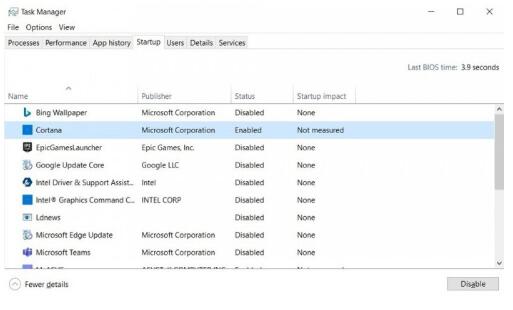
如果Cortana已经标记为禁用,那么当你开机启动的时候就会自动忽略该语音助手。你也可以根据以下步骤将Cortana从开机启动项中移除:
1.打开开始菜单,导航到所有应用程序
2.右键点击Cortana列表
3.选择更多,点击应用设置
4.在Cortana应用设置中,将“登录时运行”选项关闭
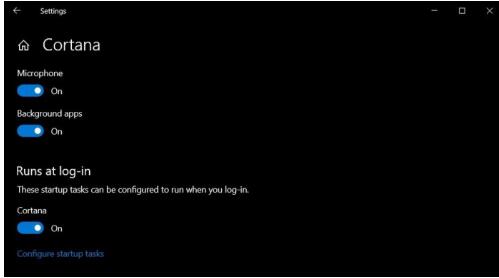
你需要重启设备让这些设置生效。
卸载Cortana的步骤如下:
1. 点击 "开始",搜索Powershell
2. 在 "开始 "菜单中显示的最佳匹配项上点击右键,选择 "以管理员身份运行"
3. 复制并粘贴以下命令,按回车键运行
Get-AppxPackage -allusers Microsoft.549981C3F5F10 - Remove-AppxPackage
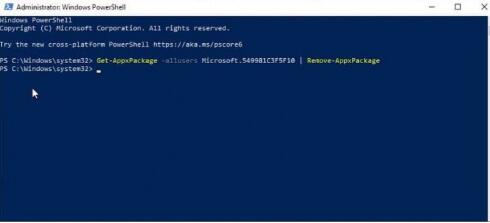
注意:推荐您在进行上述步骤之前,先创建一个系统还原点。
在Windows 10 2004中重新安装Cortana
1.点击任务栏上的Microsoft Store图标打开Microsoft Store,或者搜索Store,选择顶部显示的最佳匹配。
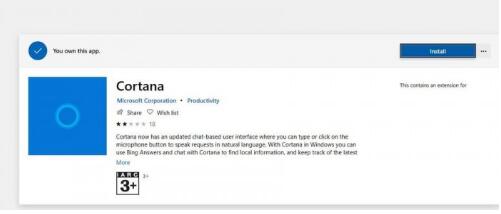
2. 点击获取,然后进一步点击安装。
以上就是小编为大家带来的Win10 2004如何移除Cortana开机启动项的全部内容,希望对大家有所帮助,更多内容请继续关注考高分网。
相关阅读:
Win10 May 2020干净卸载Cortana语音助手的技巧
win10系统小娜怎么关闭 Windows10彻底禁用Cortana小娜的设置方法
如何关闭小娜语音助手 Windows10彻底关闭Cortana的方法



