


win10系统更新时出现“错误代码0x80070057”怎么办?对于win10更新错误代码0x80070057是大家在更新win10系统是经常出现的问题,对于此问题可通过注册表进行解决,具体的解决方法步骤,请大家一起跟随考高分网小编详细了解下吧!
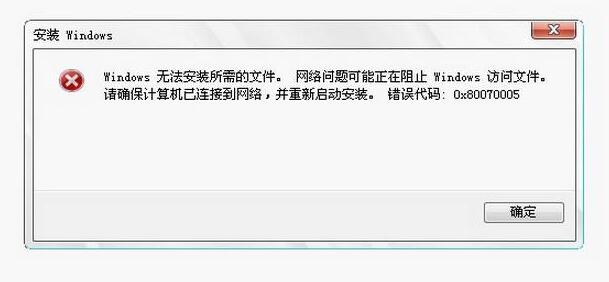
win10更新提示错误代码0x80070057的解决步骤:
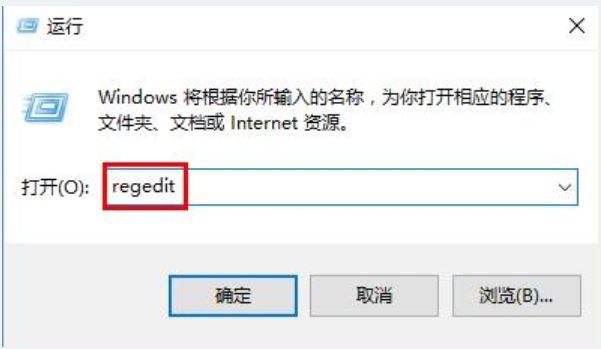
1、使用win+r组合键打开运行,输入“regedit”,确定后打开注册表,如图:
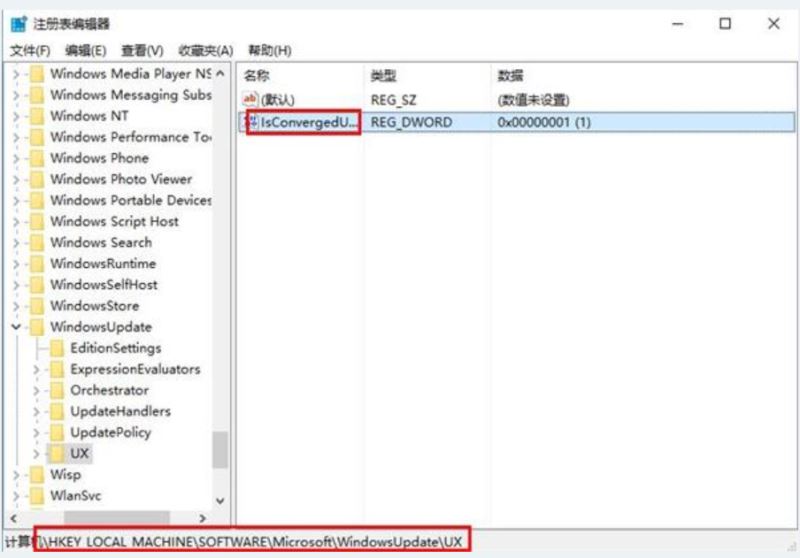
2、依次打开“HKEY_LOCAL_MACHINESOFTWAREMicrosoftWindowsUpdate”,找到并打开UX下的“IsConvergedUpdateStackEnabled”项,如图:
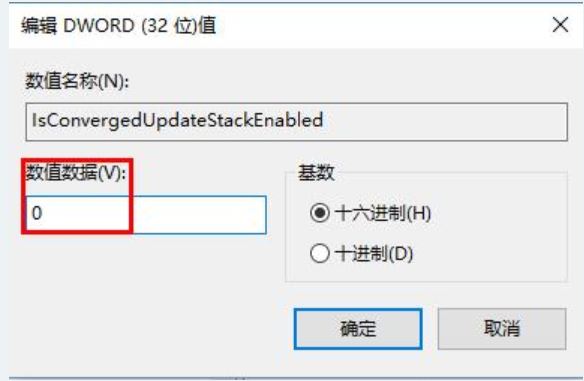
3、把数值数据修改为0,保存后退出注册表,然后重启系统。
4,电脑重启后,用户就可以直接进行系统更新了喔。
无法安装.NET, 错误代码 0x80070057
这种情况大多是由于系统受损导致的,比如你下载安装了Win10精简版,或是进行一些优化后出现。
重新下载Win10官方ISO镜像,不是GHOST的哦,并注意镜像里有没有这个文件夹:sourcessxsmicrosoft-windows-netfx3-ondemand-package.cab。
我们需要用虚拟光驱打开这个win系统镜像,比如虚拟光驱镜像后盘符是x盘,记下盘符“X:”
解决步骤:
1.Win+X——程序和功能——左侧的启用或关闭功能,去掉.net 4.6的勾选,点确定,等待完成
2.Win+X——命令提示符(管理员)或者运行cmd
dism.exe /online /add-package /packagepath:X:sourcessxsmicrosoft-windows-netfx3-ondemand-package.cab
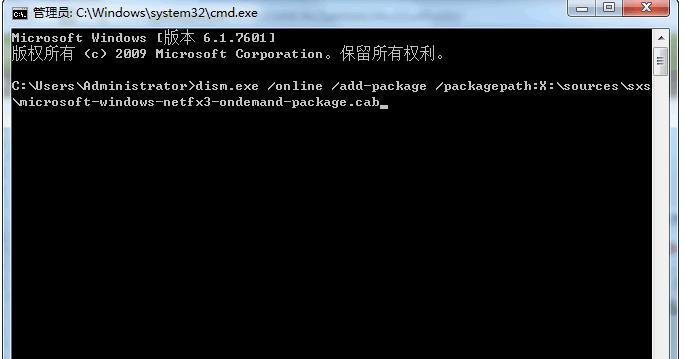
自己运行一段时间过后,返回“操作成功完成”。
3.然后运行:
dism.exe /online /enable-feature /featurename:NetFX3 /Source:X:sourcessxsmicrosoft-windows-netfx3-ondemand-package.cab
如果DISM返回“操作成功完成”,恭喜你,.NET 3.5 已经成功安装。
4.Win+X——程序和功能——左侧的启用或关闭功能,重新勾选.net 4.6,点确定,等待完成就解决了。
开启IIS服务提示错误代码0x80070057
IIS服务器是本地的网站服务器,如果打不开也就创建本地网页了,症状如下图所示
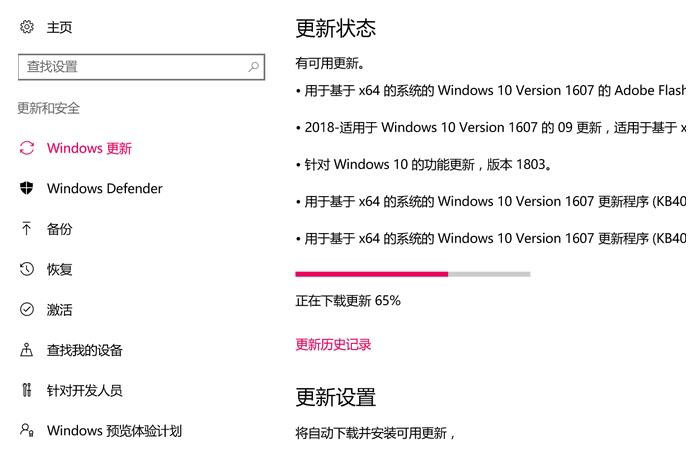
其实这个问题完全就是因为系统更新不及时导致的,或者说系统很久没更新了导致,我们只需要打开windows更新,让自动更新完成就可以解决这个问题,如下图

更新完成后,我们就可以再次重启电脑去打开IIS,看看是不是已经不报错了呢。
无法打开win10功能提示0x80070057
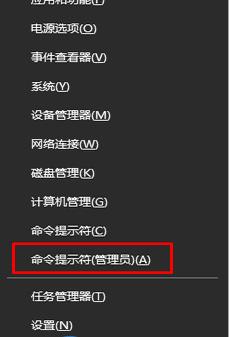
一般来说这种情况是系统原因导致,我们需要修复一下,操作如下
1、键盘win+x快捷键打开命令提示符,如下图
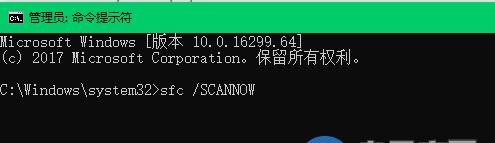
2、然后输入命令sfc /SCANNOW
此命令就会自动查找哪里错误了,而且可以自动修复。
3、如果找到错误但无法修复,我们继续输入命令:Dism /online /Cleanup-Image /ScanHealth
此命令会跟原版系统进行对比,看看是哪里出错了,如果检测出有不同的,我们继续
4、输入命令:DISM /online /Cleanup-image /RestoreHealth
此命令是把不同的文件替换为官方原版文件
5、替换后我们再执行命令sfc /SCANNOW
主要是检查是不是已经修复成功了。
大多情况下出现Win10 0x80070057错误是由于网络连接不正常、系统文件出现损坏等问题导致的
以上就是考高分网小编给大家分享的win10系统更新时出现“错误代码0x80070057”的解决办法了,希望此篇教程能够帮助到你。



