


如果在Windows7的某个文件夹中有多个图片,在我们打开图片后,发现图片中的景物之前是旋转的,不是正常的观看角度。为了能正常观看图片中的景物,我们通常会用软件把图片旋转回正常角度。如果图片比较多,我们可以参考本文的方法,利用Windows 7旋转图片的功能来快速将多个图片旋转90度,该怎么旋转呢?下面我们就来看看详细的教程。
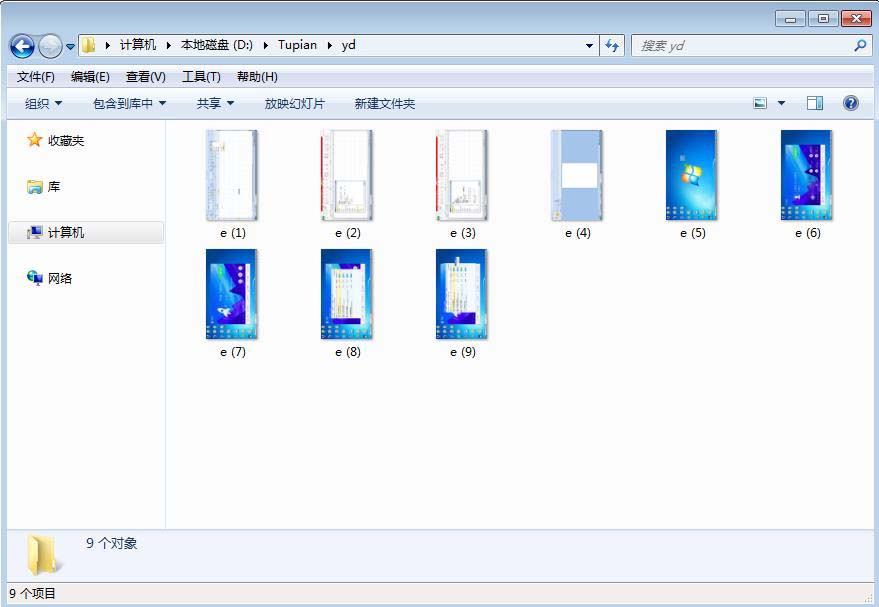
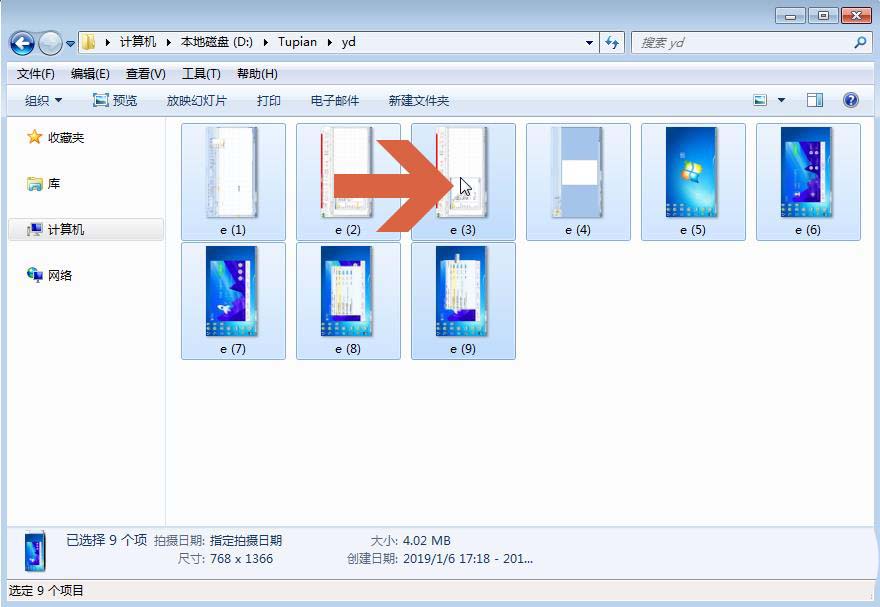
1、打开要旋转的图片所在的文件夹,用鼠标左键点选第一张图片。
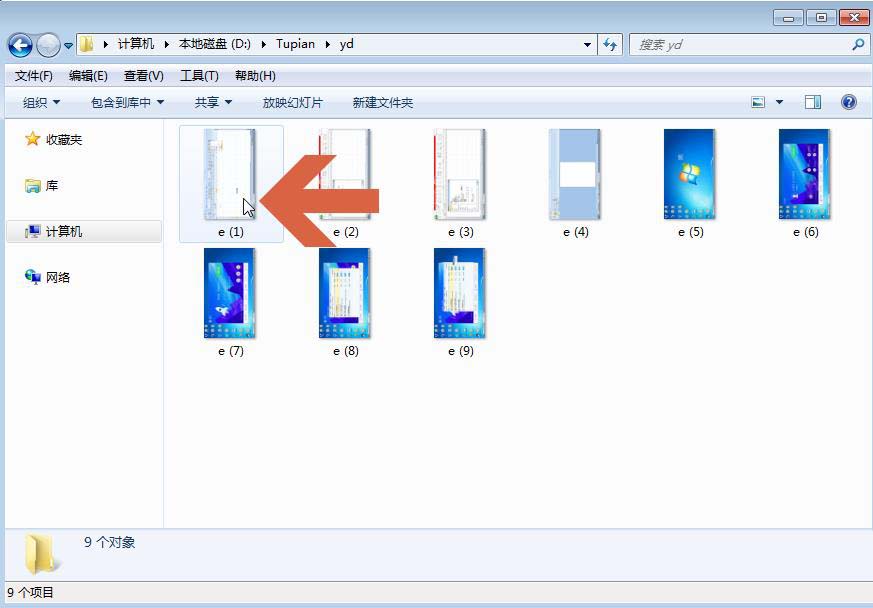
2、选择第一张图片后,按住Shift键,再用鼠标左键点击要旋转的最后一张图片。
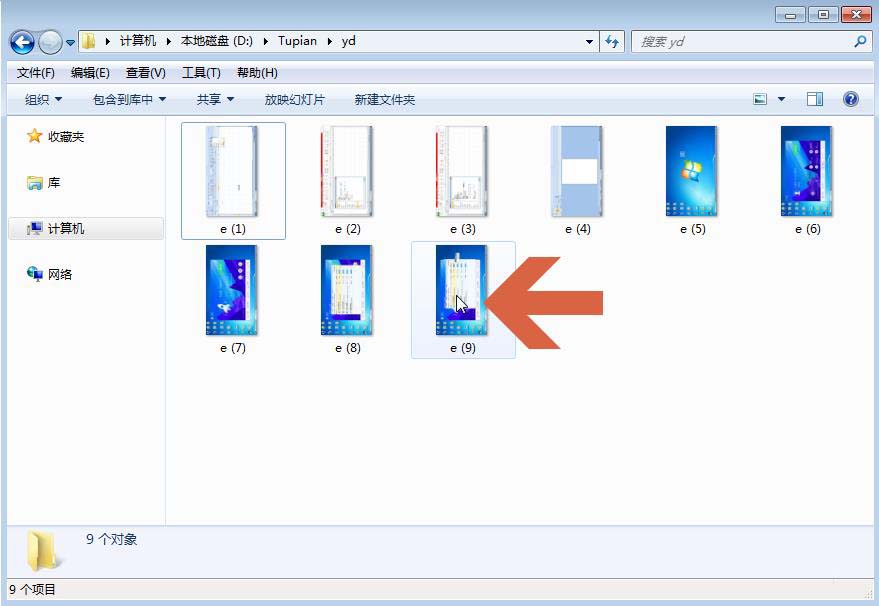
3、这时,所选两个图片之间所有的图片就都被选中了。
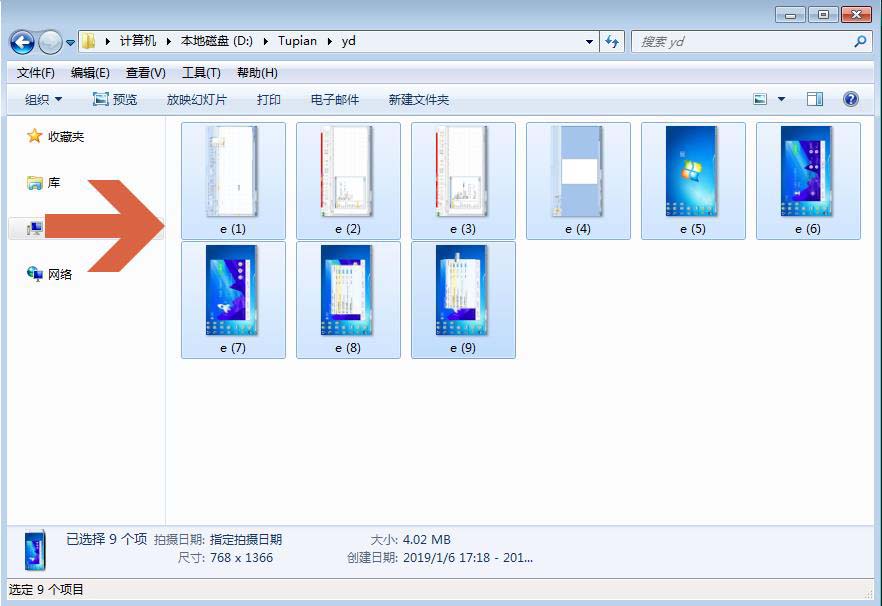
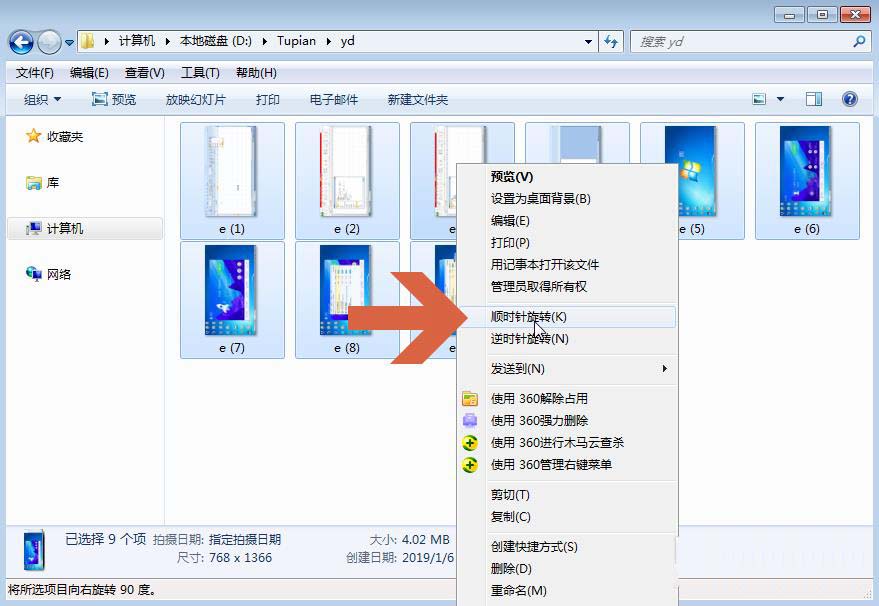
4、在其中任意一张图片上点击鼠标右键。
5、在弹出的右键菜单中有【顺时针旋转】和【逆时针旋转】两个选项,根据图片的情况,选择其中的一个选项。
6、这样,就将Window7中的多个图片旋转90度了。
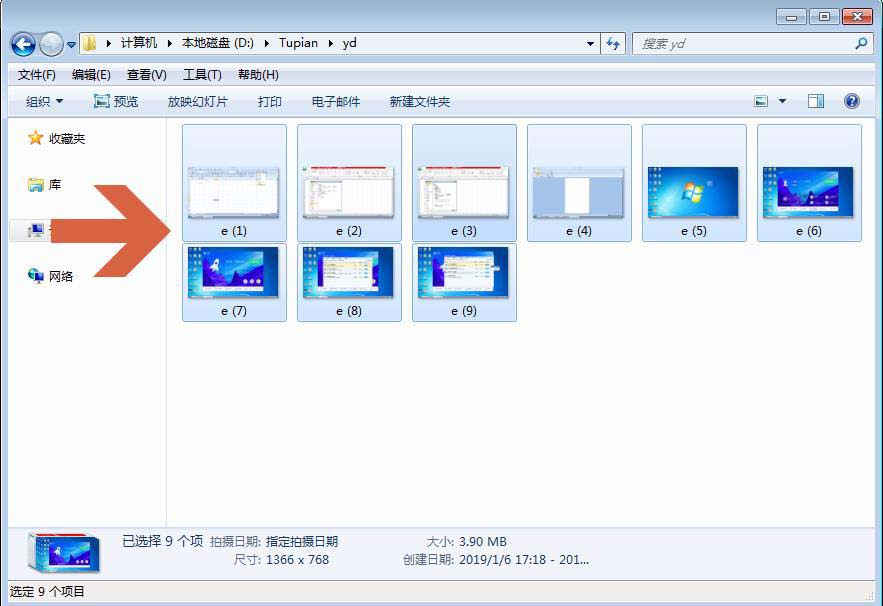
以上就是Window7批量将图片旋转90度的技巧,希望大家喜欢,请继续关注考高分网。
相关推荐:
Win7怎么设置给图片文件自定义排序?



