


win10怎么查看驱动是否异常?新装或重装、使用时间很长的计算机有很多故障需要用户去解决,如果最近安装了一个外设发现无法使用,Win10怎么检测驱动有没有问题?今天,小编为大家带来了Win10检测驱动程序是否正常的方法,感兴趣的朋友快来了解一下吧。
Win10检测驱动程序是否正常的方法
方法一:设备管理器
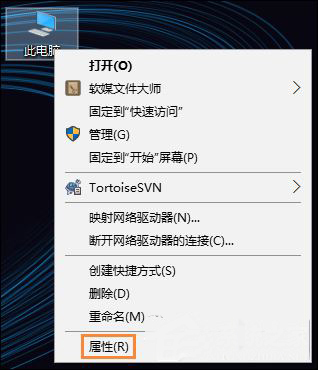
1、首先在Win10桌面的“此电脑”上单击鼠标右键,然后点击打开“属性”;(查看Win10启动需要打开设备管理器,大家也可以使用WIN+X,然后再打开设备管理器)
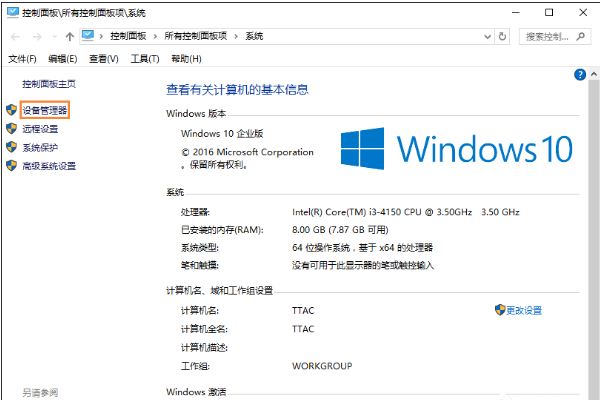
2、然后点击左侧的“设备管理器”进入;
3、打开设备管理器后,就可以看到所有的设备了,然后注意看一下所有设备的运行状态(是否有感叹号或者问号、叉号);
如果某个设备上有黄色感叹号或者叉号,那就说明该硬件驱动不正常。

在这里主要展开看看:图像设备(摄像头)、网络适配器(网卡)、显示适配器(显卡)、音频输入和输出(声卡)等硬件驱动是否正常,没有感叹号,则说明驱动是没有问题的。
方法二:驱动人生
1、打开驱动人生的主界面,先做个驱动体检查看电脑驱动的实时状态,了解有哪些驱动需要被修复(升级请谨慎,为避免兼容问题出现,建议不升级驱动)。
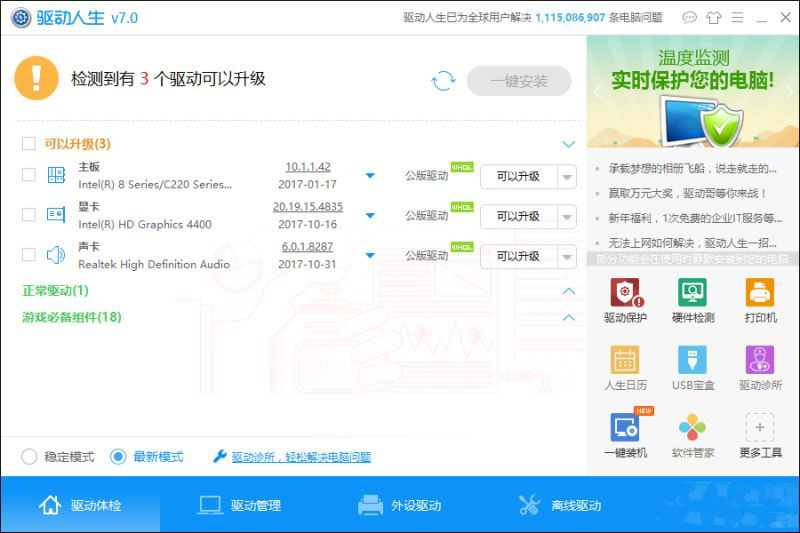
2、如果发现有些驱动有问题,可以在“驱动管理”界面卸载该驱动,并安装新的驱动。

注:Win10系统中基本很少驱动需要安装(主要还是兼容问题,显卡驱动如果安装后出现卡死开机黑屏等问题,可以再安全模式下卸载显卡驱动)
电脑硬件驱动无外乎就是显卡、声卡、有线网卡、无线网卡、USB设备还有主板驱动,以上驱动正常安装,电脑基本不会出现什么问题。
以上便是考高分网小编为大家分享的"win10怎么查看驱动是否异常 Win10检测驱动程序是否正常的方法"的全部内容,希望能够帮到你,考高分网持续发布更多资讯,欢迎大家的关注。



