


大家都知道,BitLocker是win10系统内置的加密软件,可以保护计算机中的数据不被泄露。一般情况下,bitlocker功能都是没有开启的,需要用户自己手动设置。于是,有的小伙伴在打开win10控制面板后,发现没有找到bitlocker驱动器加密的图标,怎么办?不要着急,接下来,小编和大家分享具体解决方法,感兴趣的朋友不要错过了。
具体方法如下:
1、在打开的控制面板窗口中,没有找到bitlocker驱动器加密的设置项。

2、这时我们可以右键点击桌面左下角的开始按钮,在弹出的菜单中点击“运行”菜单项。
3、在打开的Windows10运行窗口中,输入命令services.msc,然后点击确定按钮。

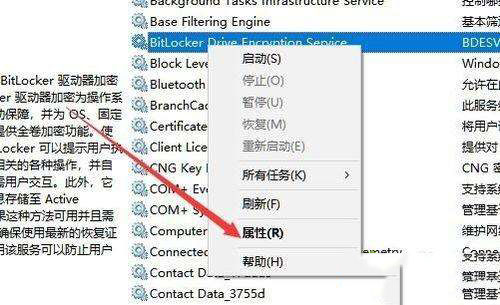
4、在打开的服务窗口中,找到BitLocker Drive Encryption Service设置项,右键点击该设置项,在弹出菜单中选择“属性”菜单项。
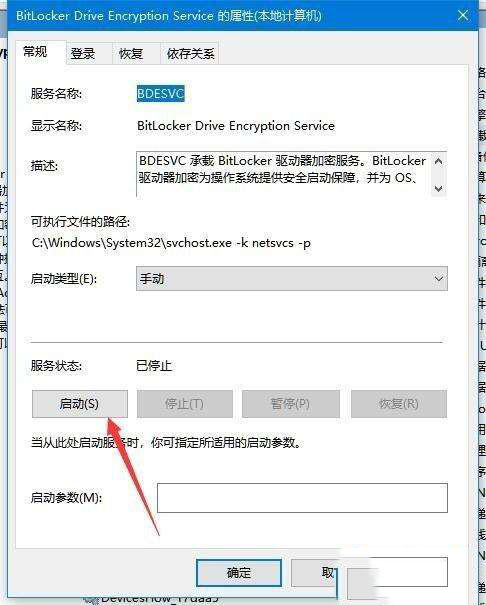
5、在打开的服务属性编辑窗口中,点击“启动”按钮,启动该项服务。
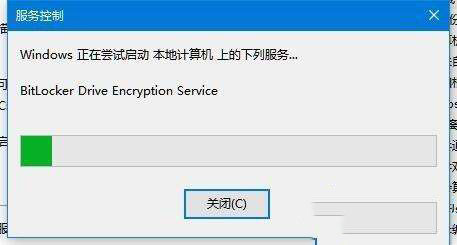
6、这时就会出现服务控制启动的过程,待自动启动完成就可以了。
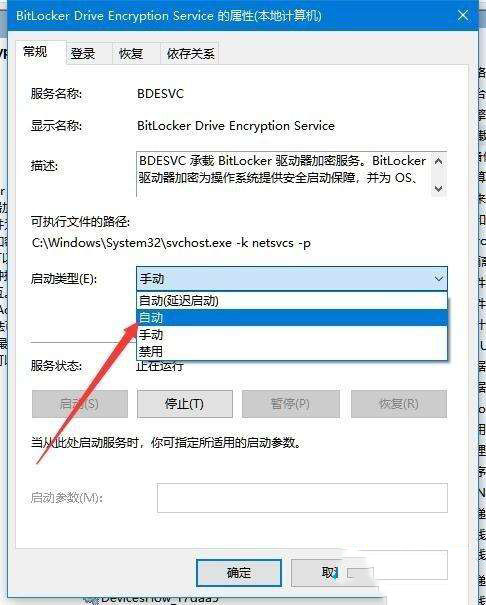
7、为了防止下次出现无法启动的情况,可以点击“启动类型”下拉菜单,在弹出菜单中选择“自动”菜单项,这样以后该服务就会自动启动。
win10控制面板没有bitlocker图标的解决方法分享到这里了,简单操作后,控制面板中就有BitLocker驱动器加密图标了。



