


Win10为了帮助用户可以更好的办公,内设了许多功能,而这些功能会在系统安装后于后台静默安装。对于一些喜欢纯净系统的用户而言,这些软件没有一点作用,如果一一卸载十分繁琐。那么要如何禁止win10系统自动安装捆绑软件呢?下面小编就跟大家讲解一下,Win10系统如何禁止自动安装捆绑软件的方法,有需要的朋友快来看看吧!
Win10系统禁止自动安装捆绑软件的方法
详细如下:
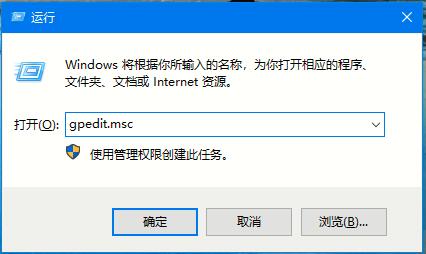
1、开始按下win+R调出运行窗口,随后输入“gpedit.msc”命令回车;
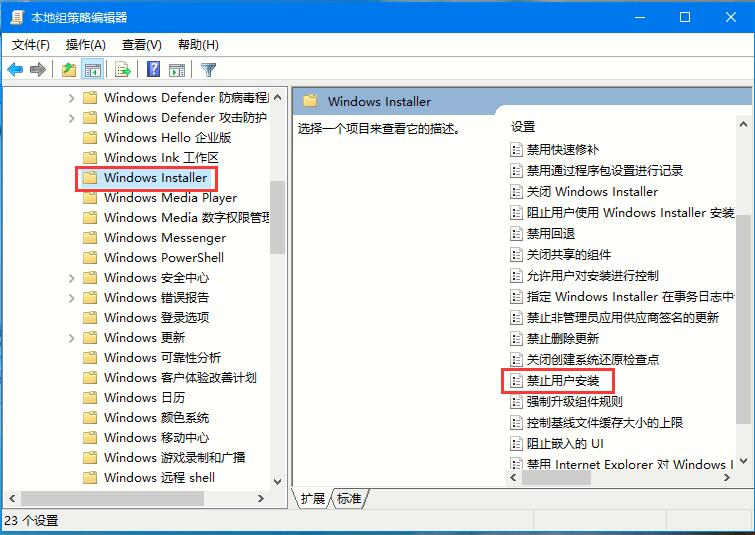
2、在界面中依次展开:计算机配置-管理模板-windows组件-windows Installer,随后在右侧双击“禁止用户安装”;
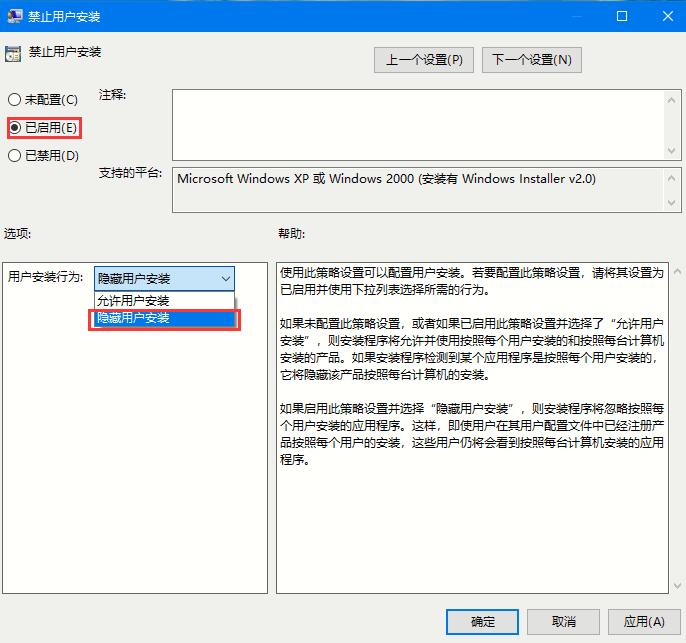
3、直接选择“已启用”,在“用户安装行为”下选择“隐藏用户安装”并点击“确定”即可。
以上Win10系统如何禁止自动安装捆绑软件的详细方法,希望可以帮助到你。



