大家可能也会遇到这个问题,win10关机后风扇一直转,长按电源键才关闭怎么办,为什么win10关机后风扇一直转,需要我们长按电源键才关闭呢?遇到这种关机风扇还转的情况要如何解决呢?别着急,今天小编就针对此问题,为大家带来win10关机风扇还转解决方法,感兴趣的朋友不要错过了。
win10关机风扇还转解决方法:
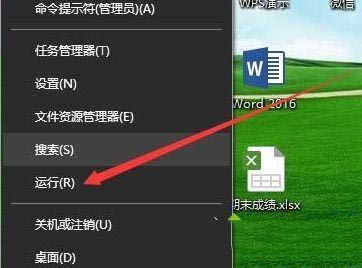
1、在Windows10桌面,鼠标右键点击左下角的开始按钮,在弹出菜单中选择“运行”菜单项;
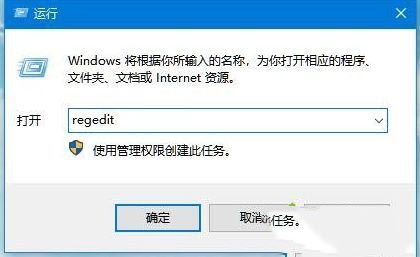
2、在打开的Windows10运行窗口中,输入命令regedit,然后点击确定按钮;
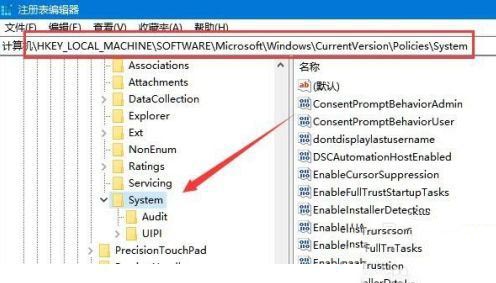
3、这时就会打开Windows10的注册表编辑器窗口,在窗口中定位到
HKEY_LOCAL_MACHINESOFTWAREMicrosoftWindowsCurrentVersionpoliciessystem注册表项;
4、在打开的注册表编辑器右侧找一下shutdownwithoutlogon注册表键值,如果有该注册表键值的话,跳过第五步,如果没有该注册表键值的话,继续下面的步骤;
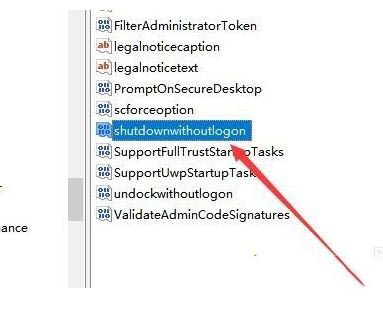
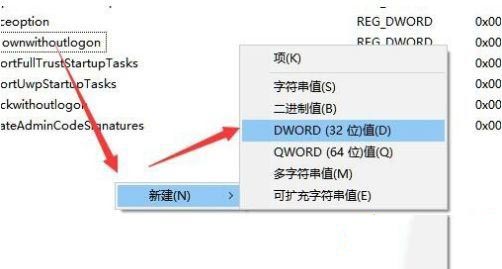
5、在右侧的空白位置点击右键,在弹出菜单中选择“新建/Dword(32位)值”菜单项。接着把刚刚建立的注册表键值修改为shutdownwithoutlogon;
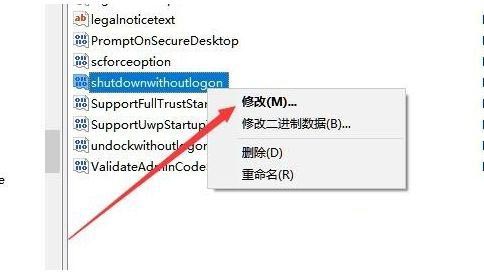
6、右键点击shutdownwithoutlogon注册表键值,点击弹出菜单中的“修改”菜单项;
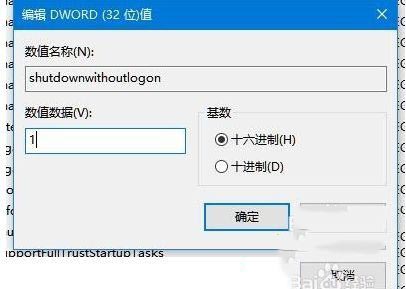
7、接着会弹出编辑该注册表键值的窗口,把数值数据修改为1,最后点击确定按钮,重新启动计算机后,再次关机就可以正常关闭计算机了。