


大家可能也会遇到这个问题,发现打开用户账户窗口的时候,原先“用户账户”配置界面中的"“”要使用本计算机,用户必须输入用户名和密码”选项不见了,这样就无法设置了,其实只是隐藏起来而已,那么要怎么恢复呢?下面给大家演示一下Win10 2004中“要使用本计算机,用户必须输入用户名和密码”选项不见了详细恢复步骤,感兴趣的朋友不要错过了。
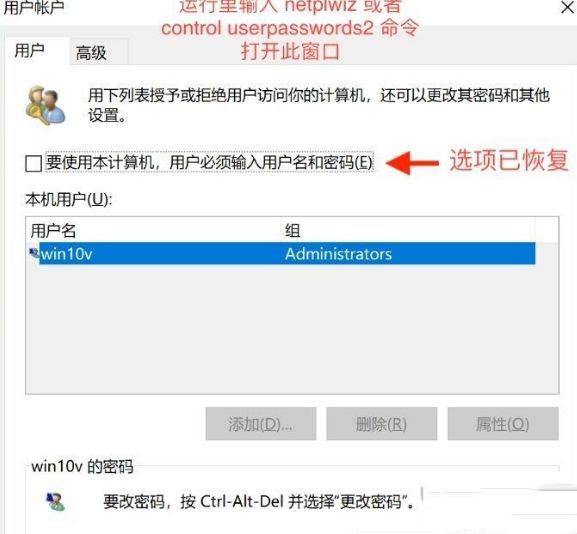
恢复步骤如下:
1、创建一个注册表文件,然后双击导入注册表即可,内容如下:
RestoreUserAutoLoginOption.reg
Windows Registry Editor Version 5.00
[HKEY_LOCAL_MACHINESOFTWAREMicrosoftWindows NTCurrentVersionPasswordLessDevice];
"DevicePasswordLessBuildVersion"=dword:00000002
"DevicePasswordLessBuildVersion"=dword:00000000
当然你也可以手动到注册表中修改,其原始值是2,改为0即可。
2、然后在“运行”里输入:
control userpasswords2
或者
netplwiz
打开用户账户就可以看见那个选项了。
以上就是Win10 2004中“要使用本计算机,用户必须输入用户名和密码”选项不见了的详细恢复步骤,大家可以参考上面的方法将这个选项恢复回来。



