大家都知道,生活和办公中都离不开电脑,处处都能看到电脑的身影,不过在使用的时候也会遇到各种各样的问题。例如:win10电脑出现远程计算机或设备将不接受连接的问题,此问题困扰着许多电脑小白。针对此疑问,现在来和大家说说win10远程计算机不接受连接的处理办法,感兴趣的朋友不要错过了。
方法一:设置IE浏览器1
1、在我们的电脑上打开浏览器,进去Internet选项,点击连接,选择宽带连接中的设置。
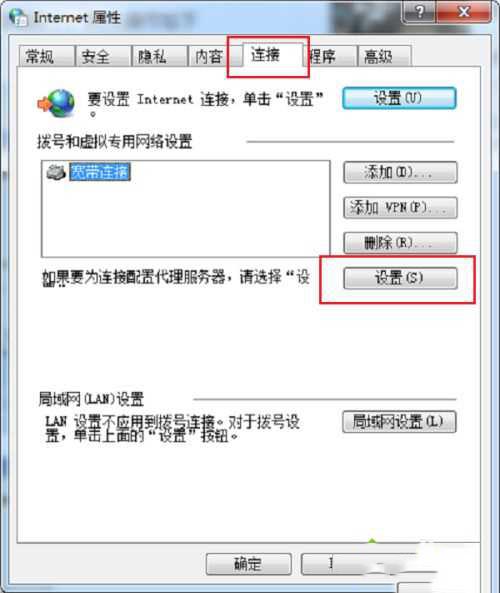
2、进去宽带连接设置界面之后,将代理服务器下面的“对此连接使用代理服务器”的勾选取消掉,点击确定。

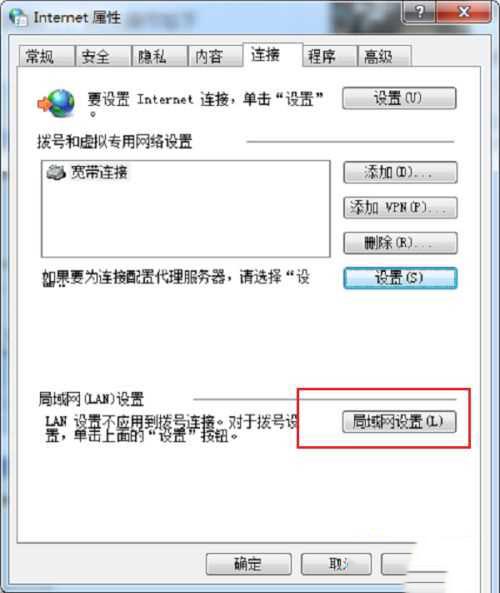
3、返回Internet属性连接界面之后,点击下方的局域网设置。
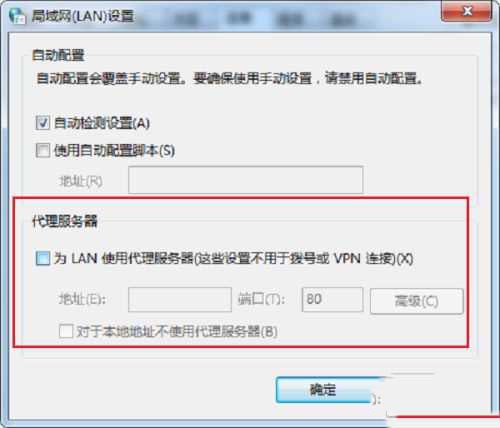
4、进去局域网设置界面之后,将代理服务器下面的“为LAN使用代理服务器”的勾选取消掉,点击确定,设置完成之后,重启电脑。
方法二:设置宽带连接
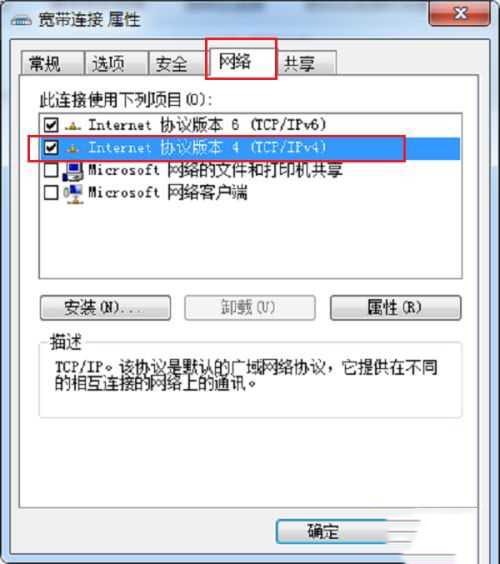
1、鼠标右键宽带连接的属性,进去网络界面,双击“Internet协议版本(TCP/IPv4)”。
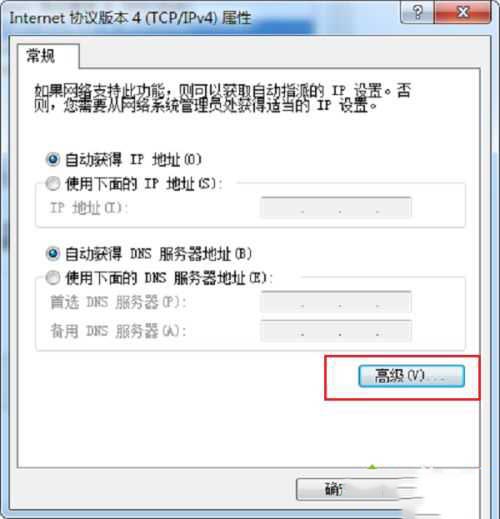
2、进去Internet协议版本(TCP/IPv4)属性界面之后,点击下方的高级。
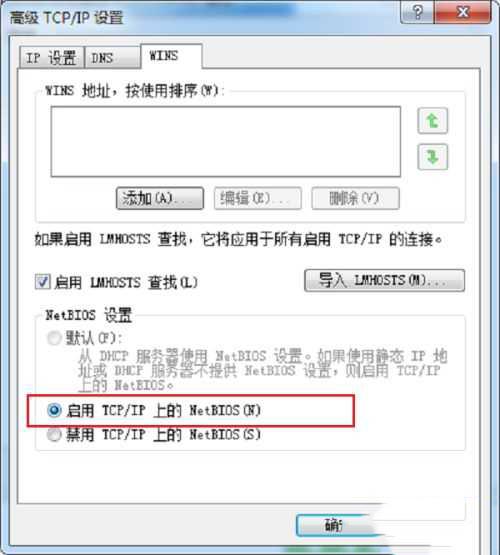
3、进去高级TCP/IP设置界面之后,点击WINS,进行启用TCP/IP上的NetBIos(N)。