


Win10系统2004专业版怎么如何找回WiFi密码的方法?WiFi密码时间长会忘记,那么怎么才能找到忘记的WiFi密码呢?其实使用电脑也可以找到之前之前连接WiFi的密码,今天考高分网小编就给大家分享win10 2004 忘记WiFi密码的找回方法步骤。
大家也可以使用WiFi密码找回软件找回无线密码。下面就是WiFi密码找回软年的下载地址:
- 软件名称:
- Cocosenor WiFi Password Tuner(wifi密码恢复软件) v3.1.1 免费安装版
- 软件大小:
- 1.20MB
- 更新时间:
- 2019-12-03立即下载
- 软件名称:
- PassFab Wifi Key(本地wifi密码查看工具) v1.0.0 附替换文件 免费版
- 软件大小:
- 250KB
- 更新时间:
- 2019-11-06立即下载
方法一:系统设置查看WiFi密码
1、首先,电脑需要之前连接WiFi网络。
2、接着,开启“设置”,在“网络和Internet”一栏,找到“更改适配器选项”,点开。除此以外,直接从Win10的搜索框中直接搜索打开也可以。

3、这时候,会跳转到控制面板的“网络连接”页面。在这里,我们可以找到目前正在连接的WiFi热点,点击右键,开启“状态”。

4、之后,会弹出WLAN状态的窗口,点击其中的“无线属性”。

5、在“无线属性”的窗孔中,切换到“安全”的标签页,就可以看到当前WiFi热点的加密状态,勾选显示密码就可以知道当前WiFi热点的密码是多少了。

方法二:通过CMD命令行查看WiFi密码
1、通过Win10搜索,找到CMD命令行。点击右键,选择用系统管理员权限来运行。
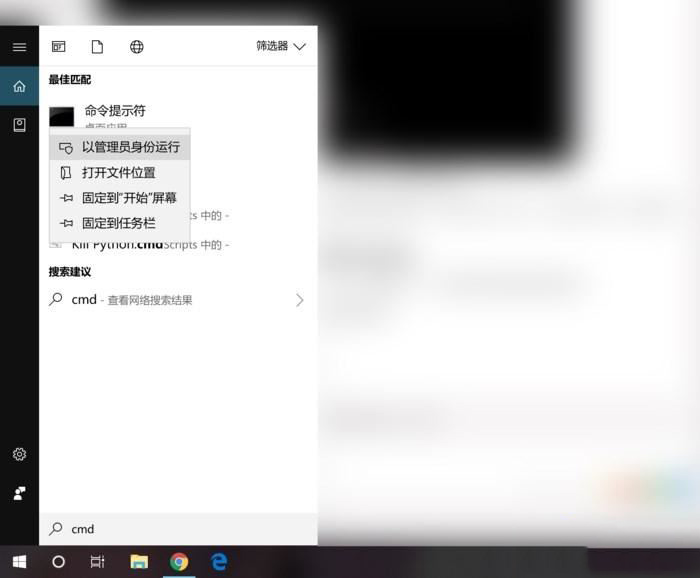
2、接着在CMD中输入以下代码:
Netsh wlan show profile name="热点名字" key=clear
其中,“热点名字”就填写你想要查看密码的WiFi热点的名称,例如笔者想要查看“staff”这个热点的密码,则输入:
Netsh wlan show profile name="staff" key=clear

3、然后按下回车,在显示出来的“安全设置”一栏当中,“关键内容”所显示的,就是该WiFi热点对应的密码了。
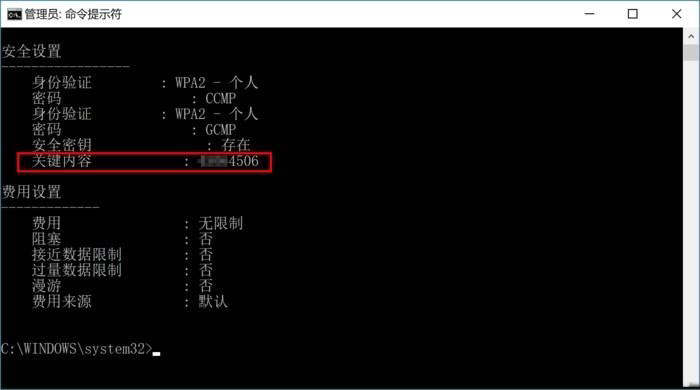
方法三、通过命令.bat找回WiFi密码
在Windows10桌面,右键点击空白位置,在弹出的菜单中依次点击“新建/文本文档”菜单项。
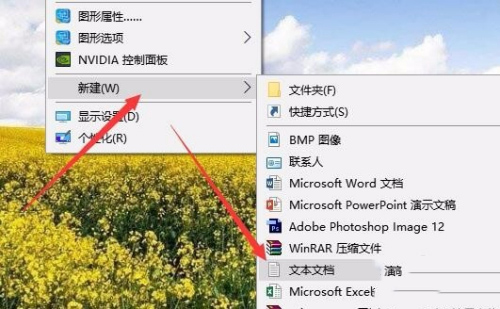
双击打开刚刚新建的文本文档,在窗口中输入
echo 您连接过的无线为>C:UsersadministratorDesktop密码.txt
for /f "skip=10 tokens=1,2 delims=:" %%i in ('netsh wlan show profiles') do @for /f "tokens=1-2 delims=:" %%k in ('netsh wlan show profiles %%j key ^= clear ^|findstr /i "关键内容"') do @echo %%j,%%l>>C:UsersadministratorDesktop密码.txt
C:UsersadministratorDesktop密码.txt

然后依次点击文件/另存为菜单项。

在打开的另存为窗口中,点击下面的“保存类型”下拉按钮,在弹出菜单中选择所有文件菜单项。
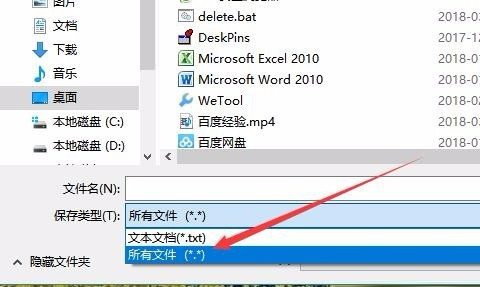
接下来设置文件名,比如:查看无线密码.bat,一定要输入后缀.bat哦,不然会无法继续下面的操作。

这时可以在桌面上看到刚刚新建的查看无线密码.bat文件了。

双击这个文件后自动运行,这时就会打开密码文档,在这里列出了所有的以前连接过的无线密码

以上就是考高分网小编给大家分享的Win10 2004专业版怎么找回WiFi密码的方法步骤了,需要的朋友不要错过哦!



