


大家都知道,在win10系统中,如果遇到电脑运行速度慢的话,我们可通过开启gpu渲染来提高系统运行速度,而且让显卡性能变得越强,那么win10怎么开启gpu渲染呢?本文就告诉大家详细的开启方法,感兴趣的朋友不要错过了。
具体步骤如下:
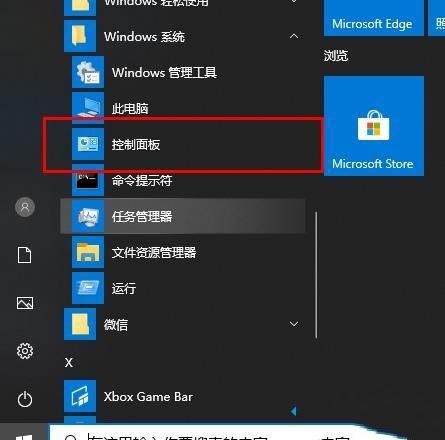
1、点击开始选择“windows系统”打开“控制面板”。
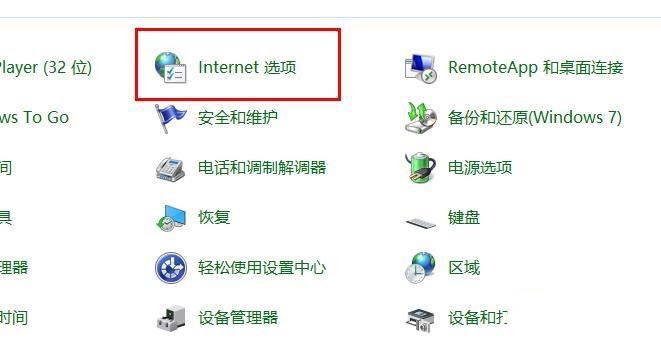
2、点击“Internet选项”。
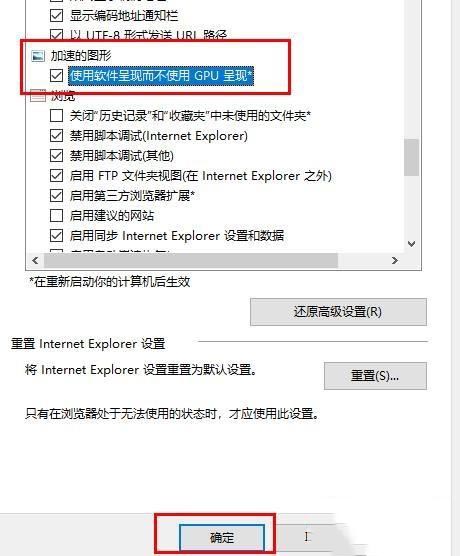
3、在属性窗口中点击“高级”。

4、下拉在“加速的图形”中勾选“使用软件呈现而不使用GPU呈现”即可。




大家都知道,在win10系统中,如果遇到电脑运行速度慢的话,我们可通过开启gpu渲染来提高系统运行速度,而且让显卡性能变得越强,那么win10怎么开启gpu渲染呢?本文就告诉大家详细的开启方法,感兴趣的朋友不要错过了。
具体步骤如下:
1、点击开始选择“windows系统”打开“控制面板”。
2、点击“Internet选项”。
3、在属性窗口中点击“高级”。
4、下拉在“加速的图形”中勾选“使用软件呈现而不使用GPU呈现”即可。
名师互学网 版权所有 (c)2021-2022 ICP备案号:晋ICP备2021003244-6号



