


近期,一位Win10网友遇到一个问题,那就是自己的这台电脑出现了以太网显示未识别的网络的故障,然后通过网络诊断之后,提示“以太网没有有效的IP配置”,那么Win10电脑以太网没有有效的ip配置怎么解决?下面附上具体解决方法,有需要的朋友快来了解一下吧。
Win10系统以太网没有有效的ip配置的解决方法
故障原因分析:
以太网没有有效的IP配置,可能是因为路由器未能为以太网分配正确的IP地址,也有可能性是路由器没能正常工作导致的。
具体解决方法:
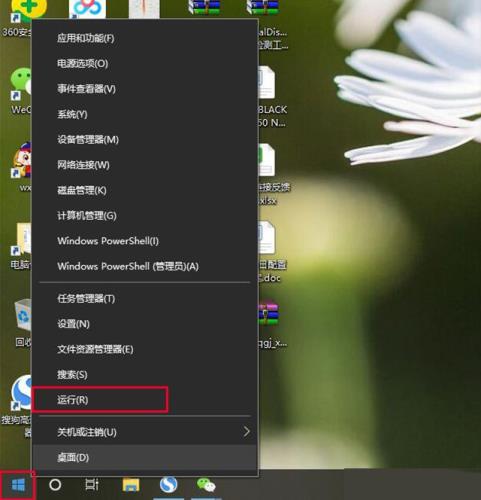
1、首先我们鼠标右键点击“开始”菜单,再点击“运行”,或者直接快捷键按下“windows键+R键”打开运行,如下图所示。
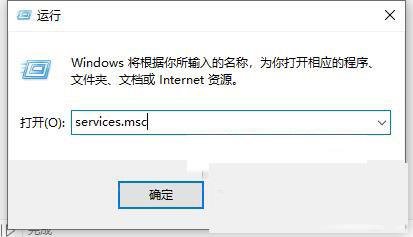
2、我们在运行中输入“services.msc”,进入windows服务。
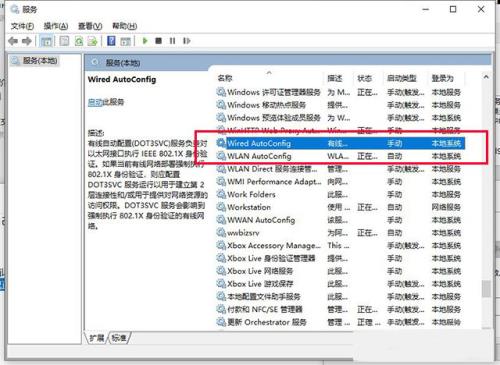
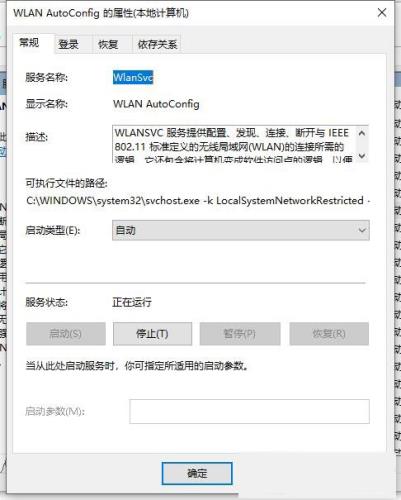
3、在服务界面中,我们找到【Wired AutoConfig】和【WLan AutoConfig】这两个服务,看下是否正常运行,如果未运行,依次双击进入这两个服务,首先将“启动类型”修改为“自动”,点击【应用】,【启动】,【确定】即可。
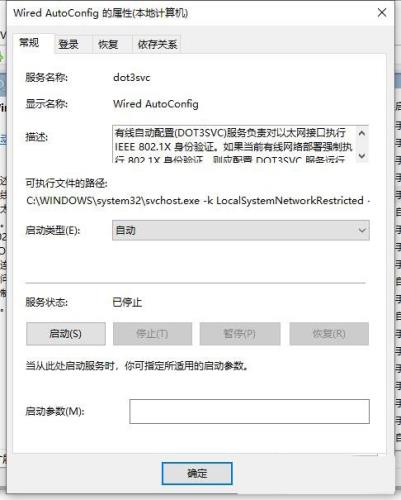
【Wired AutoConfig】的属性中,我们将“启动类型”修改为“自动”,点击【应用】,【启动】,【确定】。
【WLAN AutoConfig】的属性中,我们将“启动类型”修改为“自动”,点击【应用】,【启动】,【确定】。
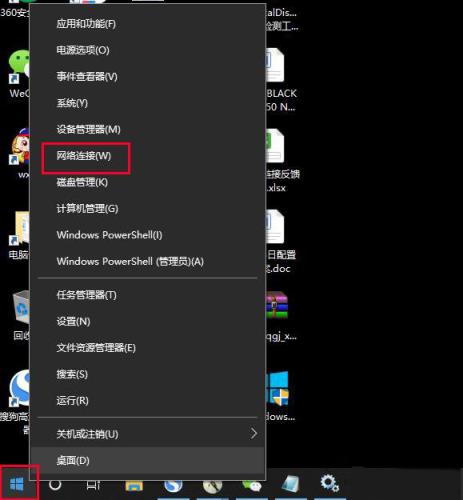
4、鼠标右键点击“开始”菜单图标,在弹出的菜单中点击“网络连接”,如下图所示。
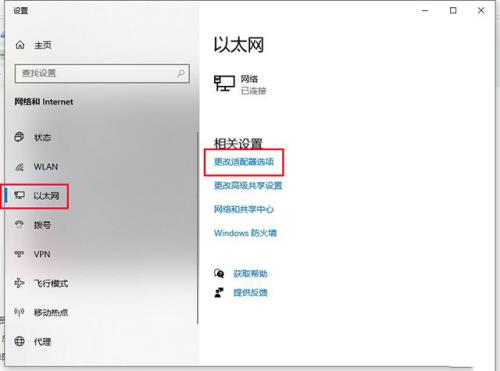
5、再点击“以太网”,点击“更改适配器选项”,如下图所示。
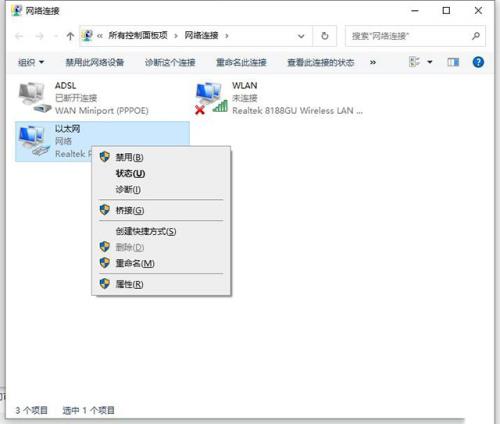
6、在“以太网”上鼠标右键点击,选择“禁用”,在“以太网”再次鼠标右键点击,选择“启用”。
7、点击开始菜单,下拉找到并展开“Windows系统”,找到并右键点击“命令提示符(管理员)”,点击“更多”,点击“以管理员身份运行”。
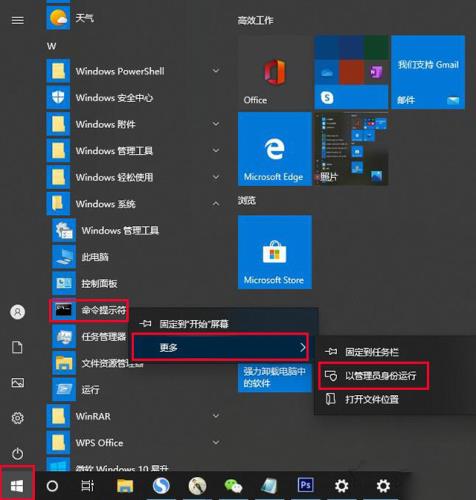
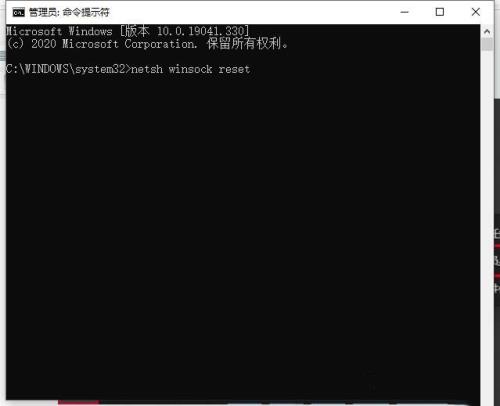
8、在命令提示符中输入:“netsh winsock reset” 按下回车键,会提示:成功地重置 Winsock。(电脑中安装了杀毒软件的可能会弹出组织窗口,我们选择允许操作即可)。
9、电脑重新启动。
以上就是分享一下Win10电脑以太网没有有效的ip配置的解决方法,如果您也遇到这个问题,不妨来尝试一下这个方法解决。



