


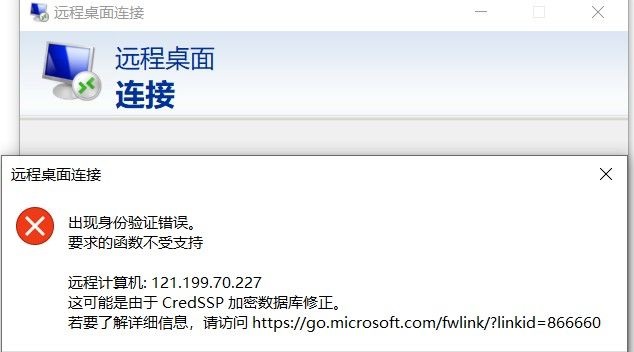
最近有用户反馈在Win10系统下进行远程桌面连接的时候,连接到远程服务器时出现:现身份验证错误,要求的函数不受支持的错误提示,远程桌面无法连接,那么遇到这样的问题该如何解决呢?下面我们一起来看看如何解决这个问题。
解决步骤如下:
1、首先按下WIN+R,然后输入gpedit.msc并点击确定,打开本地组策略编辑器。

2、然后在左侧栏中依次选择管理模板→系统→凭据分配,再在右侧栏中双击打开加密Oracle认证。(如果没有,那么选择“加密数据库修正”)
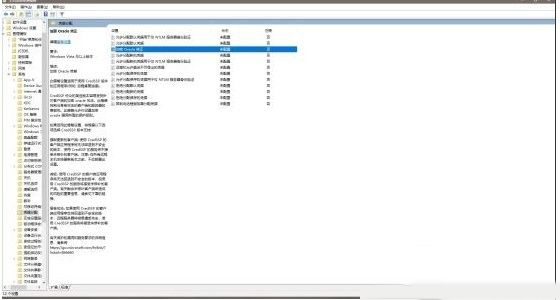
3、将未配置改成已启用,再把保护级别从以缓解改成易受攻击,最后点击应用和确定。
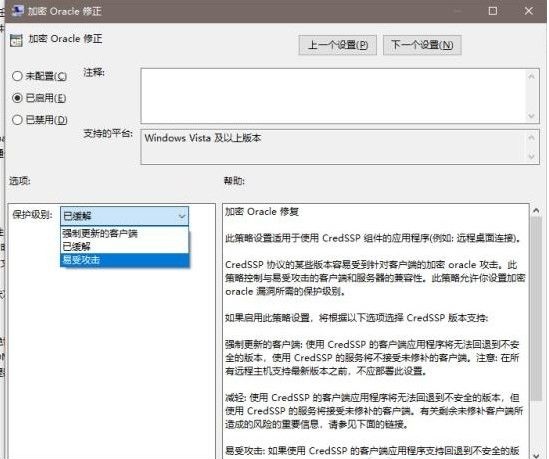
以上内容全部操作完就可以正常远程连接Windows系统的服务器了。 如果是Win10家庭版需要对注册表进行操作:
1、打开注册表然后在左侧栏中依次选择计算机→HKEY_LOCAL_MACHINE→SOFTWARE→Microsoft→Windows→CurrentVersion→Policies→System→CredSSP→Parameters。
2、然后在右侧栏的空白处点击右键→新建→DWORD(32位)值,然后重命名成AllowEncryptionOracle。双击打开AllowEncryptionOracle,将数值数据改成2,最后点击确定。
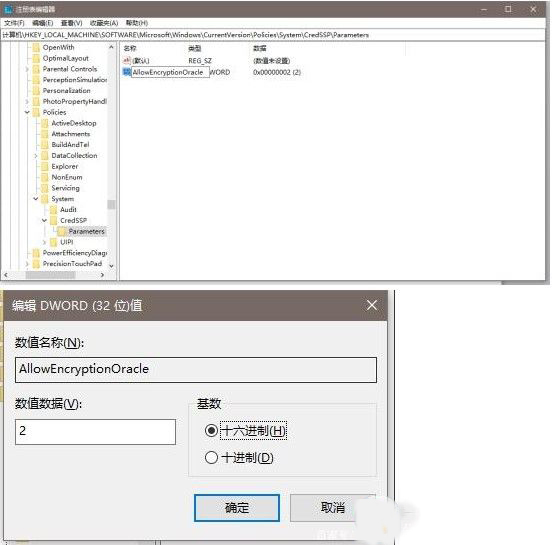
有的用户System下没有CredSSP文件夹,这时用户自行创建CredSSP和Parameters即可。
通过上面的操作之后,就可以解决Win10无法远程桌面连接的问题了,希望大家能喜欢哦。



