


大家都知道,我们在使用edge浏览器的时候,为了防止恶意网站入侵等情况,我们需要禁用javascript脚本,不过对于很多win10系统小伙伴来说这可能是一个难题,那么win10系统下edge浏览器如何禁用js脚本呢?感兴趣的朋友不要错过了。
具体步骤如下:
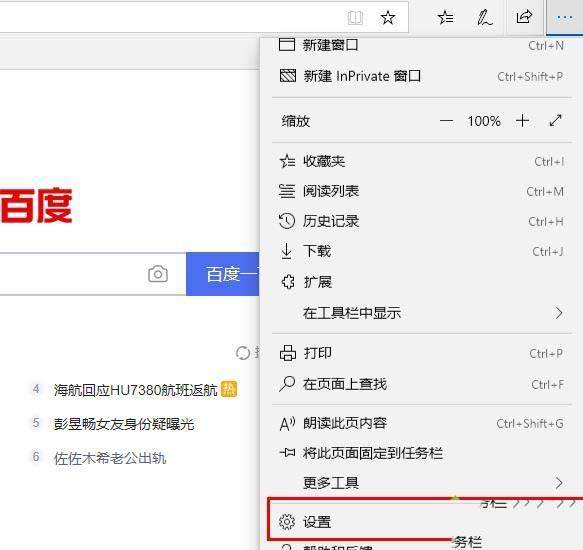
1、打开浏览器,点击右上角的三个点,选择“设置”。
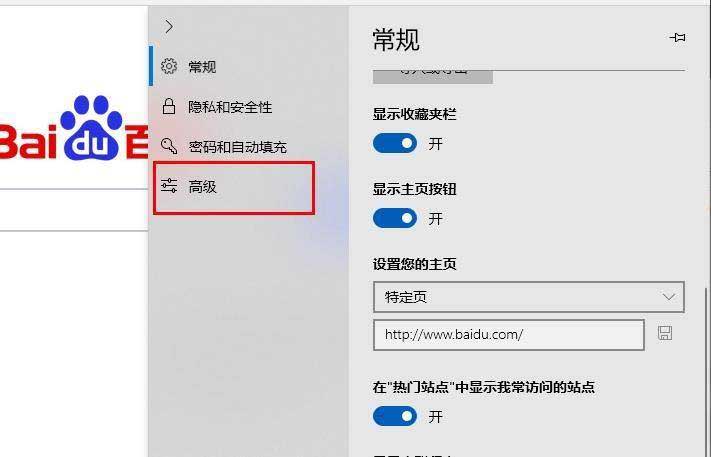
2、点击左侧任务栏的“高级”。
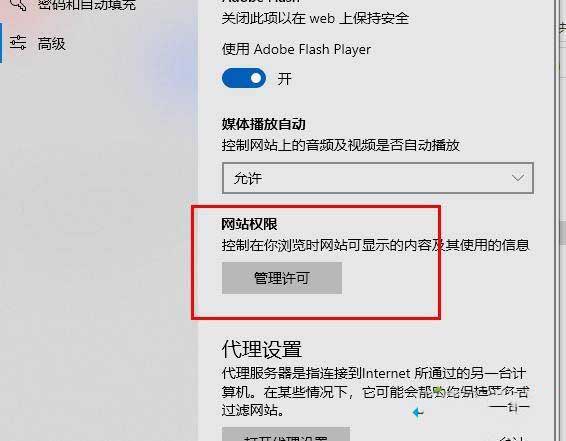
3、下拉找到“网站权限”并点击“管理许可”。
4、在“站点权限”中找到“Javascript”。
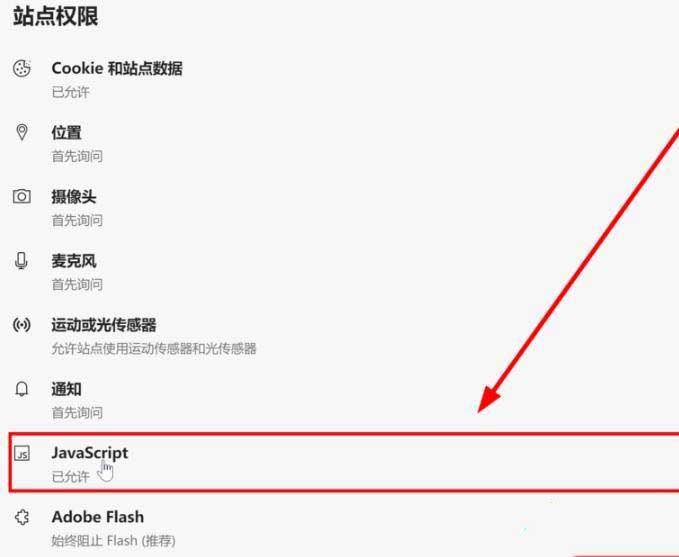
5、将其后面的开关关闭即可。




大家都知道,我们在使用edge浏览器的时候,为了防止恶意网站入侵等情况,我们需要禁用javascript脚本,不过对于很多win10系统小伙伴来说这可能是一个难题,那么win10系统下edge浏览器如何禁用js脚本呢?感兴趣的朋友不要错过了。
具体步骤如下:
1、打开浏览器,点击右上角的三个点,选择“设置”。
2、点击左侧任务栏的“高级”。
3、下拉找到“网站权限”并点击“管理许可”。
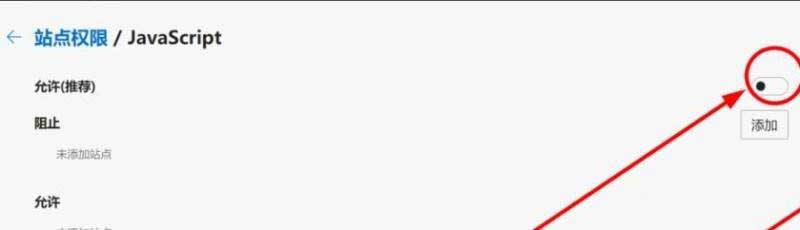
4、在“站点权限”中找到“Javascript”。
5、将其后面的开关关闭即可。
名师互学网 版权所有 (c)2021-2022 ICP备案号:晋ICP备2021003244-6号



