


win10系统如何删除系统升级后残留的垃圾文件?不少朋友使用win10系统后的最大感受就是win10总是在不断的升级,系统中会产生很多升级文件,也就是系统垃圾文件,那么win10如何删除升级文件呢?其实方法很简单,下面就让考高分网小编就给大家详细介绍win10删除升级文件的方法步骤吧!
两种方法
win10如何删除升级文件(如何删除更新文件):
方法一:
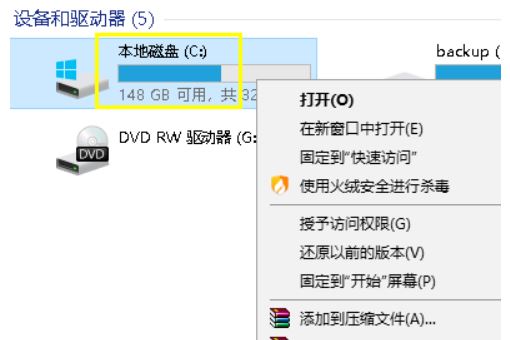
1.进入系统桌面,双击此电脑打开,然后鼠标右键C盘,选择属性打开,进入下一步。
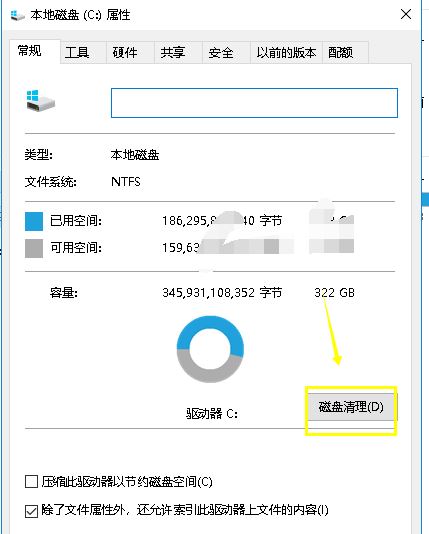
2.在打开的磁盘属性界面点击磁盘清理,进入下一步。
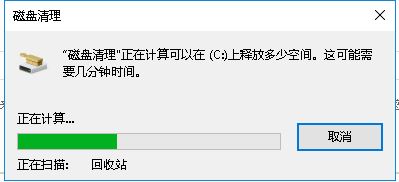
3.这是系统会自动扫描电脑中存在的垃圾文件,耐心等待即可。
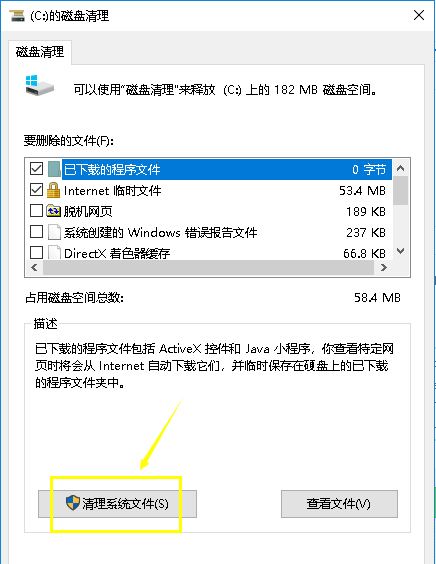
4.扫描结果出来之后,点击界面左下方的清理系统文件按钮,进入下一步。
5.这是系统会扫描电脑中的系统更新文件和驱动包文件,耐心等待即可。
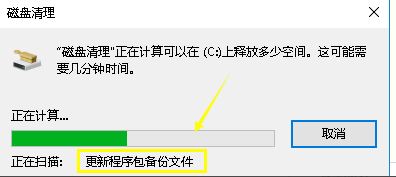
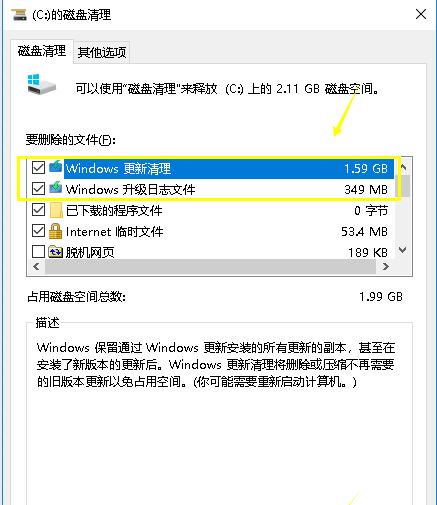
6.出现扫描结果后,将需要删除的文件勾选,然后点击确定按钮,进入下一步。
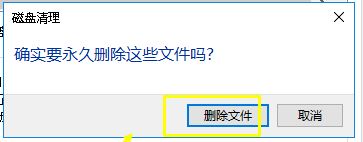
7.在弹出的磁盘清理提示框中,点击删除文件,进入下一步。
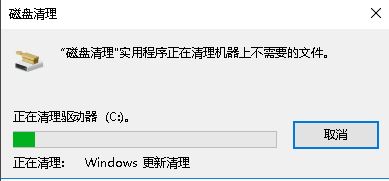
8.接下来系统就会自动清理各种垃圾了,耐心等待清理完毕即可。
或者大家也可以使用360安全卫士等软件进行清理更新文件:
需要下载360安全卫士---下载在地址:
- 软件名称:
- 360安全卫士离线安装版 11.6.0.1031 安装免费版
- 软件大小:
- 79MB
- 更新时间:
- 2019-02-18立即下载
- 软件名称:
- 360安全卫士领航版 v12.1.0.1113 Beta 官方免费安装版
- 软件大小:
- 91.1MB
- 更新时间:
- 2020-06-17立即下载
- 软件名称:
- 360安全卫士最新版 v12 简体中文 官方免费安装版
- 软件大小:
- 1.42MB
- 更新时间:
- 2019-07-09立即下载
方法二、
1.打开360安全卫士,点击电脑清理>全面清理,如图

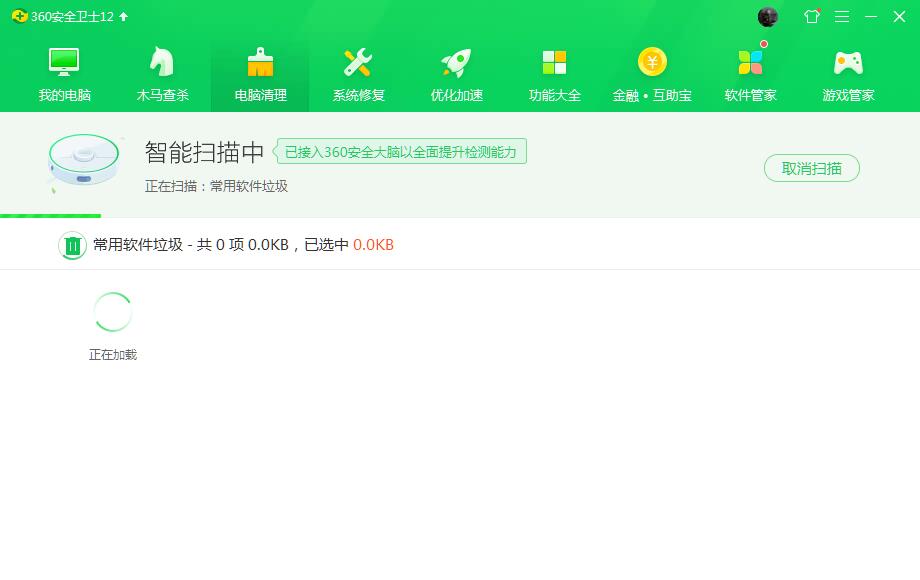
2.等待扫描完成,如图
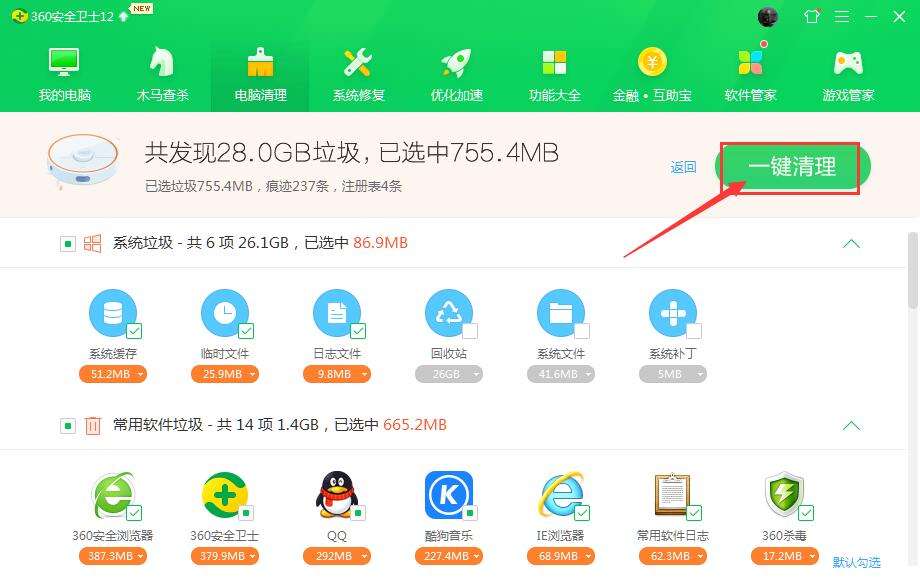
3.扫描完成后,点击一键清理,如图
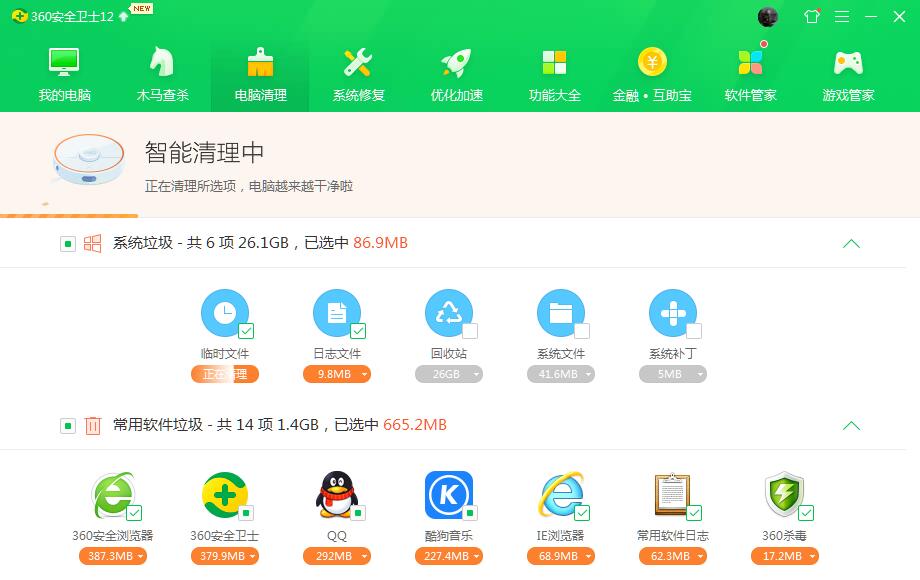
4.等待清理完成,如图
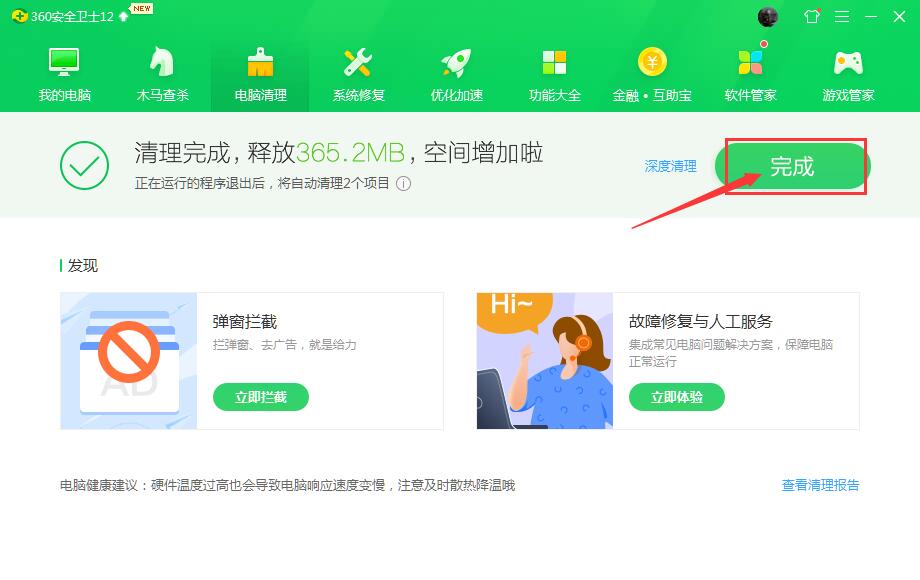
5.清理完成,操作简单功能强大。如图
以上就是考高分网小编给大家分享的win10如何删除升级文件(更新文件)的教程了,希望此篇教程能够帮助到大家。



