


Win10系统的时间一般通过时间同步更加准确,毕竟系统时间是否准确是很重要的,但是一些用户反馈win10时间同步出错,那么遇到这样的问题时要如何解决呢,其实win10时间同步出错主要是由于时间同步服务器无法连接,超时等问题导致的,下面就一起来看看解决方法,有需要的朋友快来了解一下吧!
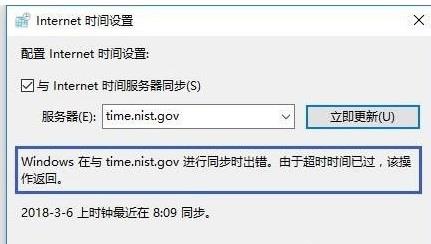
Win10时间同步出错解决方法
解决方法如下:
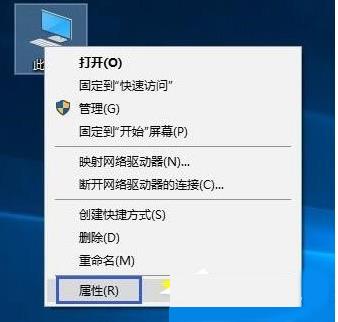
1、桌面鼠标右键单击此电脑--属性;
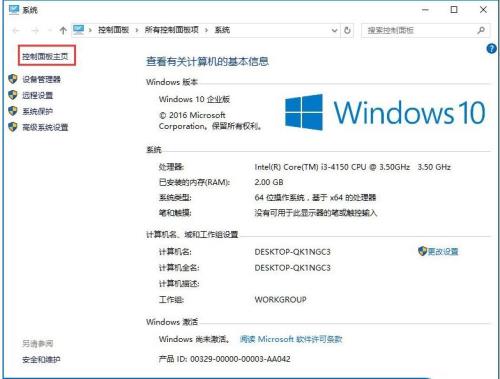
2、在属性界面单击左侧的控制面板主页;
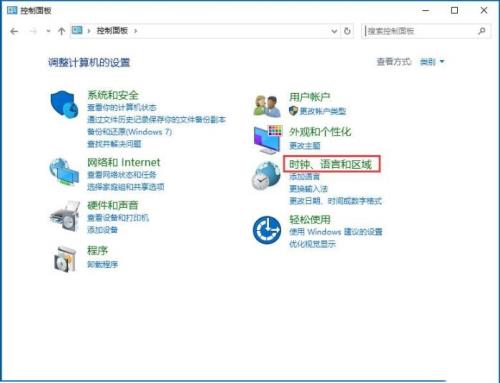
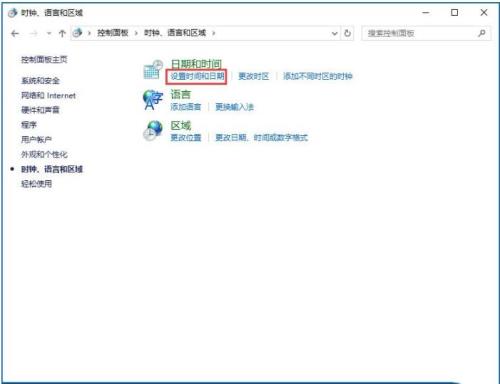
3、进入控制面板,点击时钟、语言和区域;
4、在这里点击设置时间与日期选项;
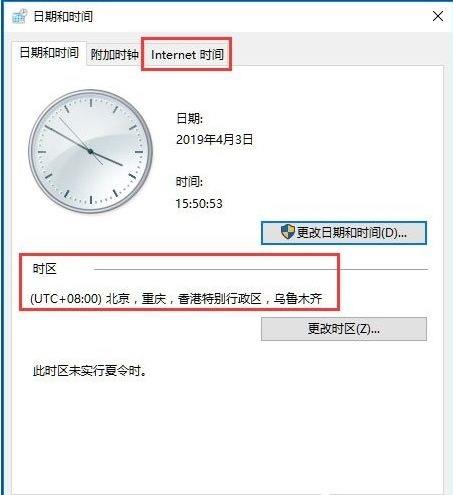
5、接下来在时间日期设置界面先确认时区是否是北京时间,然后单击Internet时间选项卡;
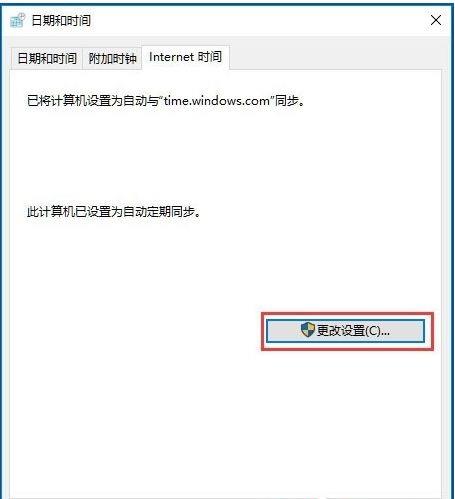
6、在Internet选项卡点击更改设置按钮;
7、将时区服务器地址选择为Windows授时中心地址,点击立即更新即可,当这个服务器出错的时候,我们可以选下列表中的其它服务器尝试。
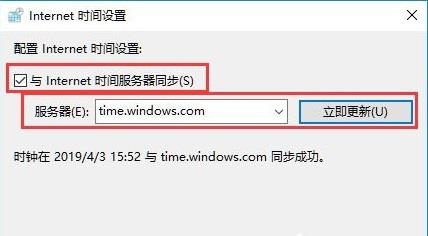
以上就是解决Win10时间同步出错的解决方法了,主要是换一个internet时间服务器就可以了。 推荐一些比较好用的时间服务器:



