


最近有朋友问小编win10专业版名称怎么改,对于这个问题,应该还有很多朋友不清楚。win10专业版系统中的用户名是可以更改的,有些朋友感觉系统默认的用户名不好看,想改成别的用户名,那么win10专业版名称怎么改呢?别着急,小编这就为大家带来win10专业版更改用户名称的方法,感兴趣的朋友不要错过了。
win10专业版更改用户名称的方法:
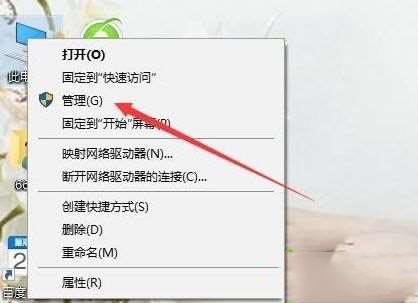
1、在Windows10系统桌面,右键点击屏幕上的“此电脑”图标,在弹出的右键菜单中选择“管理”菜单项;
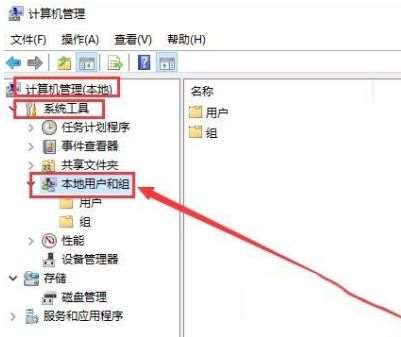
2、在打开的计算机管理窗口中,依次点击“计算机管理/系统工具/本地用户和组”菜单项;
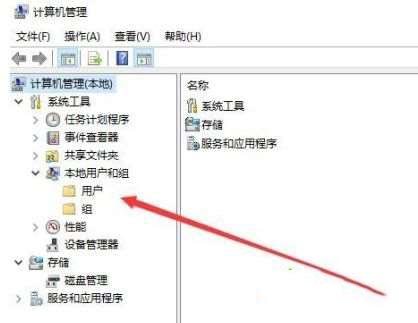
3、点击“本地用户和组”菜单项后,在打开的折叠菜单中选择“用户”菜单项;
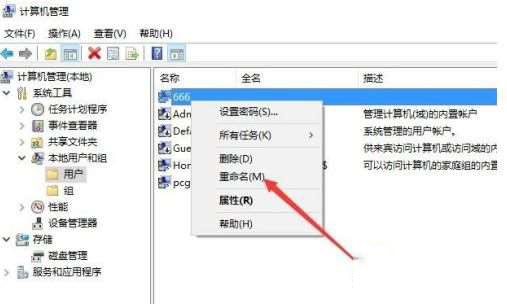
4、这时在右侧窗口中就会显示出所有的登录账号,右键点击要修改的帐号,在弹出的右键菜单中选择“重命名”菜单项,这时原来的用户名变成了可修改的状态,直接进行修改即可;
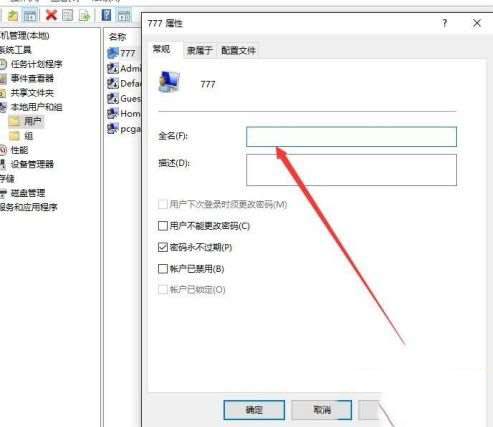
5、我们也可以双击登录用户名,在打开的属性窗口中,可以设置登录用户名的全名,最后点击确定按钮;
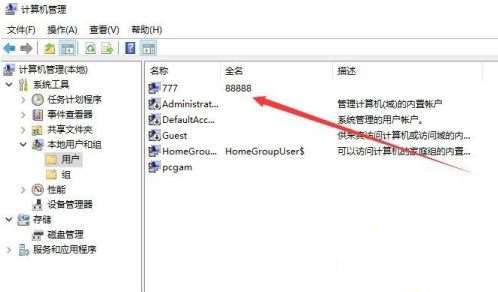
6、返回到计算机管理窗口中,可以看到修改后的用户名及其全名;
7、重新启动电脑后,就可以使用修改后的全名登录Windows10系统了。

本文转载自http://www.xitongcheng.com/jiaocheng/win10_article_62188.html



