


win10远程登录在哪里,对于这个问题,相信很多朋友还不太清楚。win10自带远程桌面非常方便,可以让我们足不出户连接远程桌面。但是很多朋友刚刚使用win10系统,还不太清楚win10远程登录在哪里,别着急,小编今天就针对此问题,为大家带来win10打开远程桌面服务的方法,感兴趣的朋友不要错过了。
win10打开远程桌面服务的方法:
1、在Win10系统下使用“WIN+R”组合快捷键打开运行对话框,然后输入“mstsc",点击确定,如下图所示;
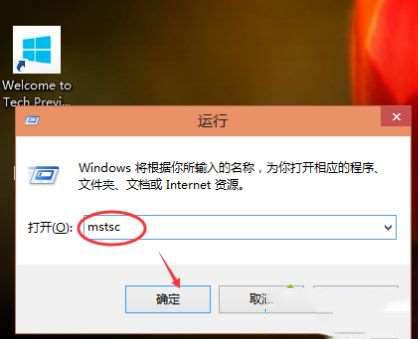
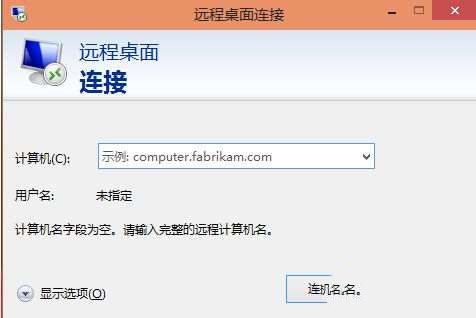
2、点击确定后,可以快速的找到Win10的远程桌面并打开,在远程桌面输入地址,点击连接就可以连接远程了,如下图所示;

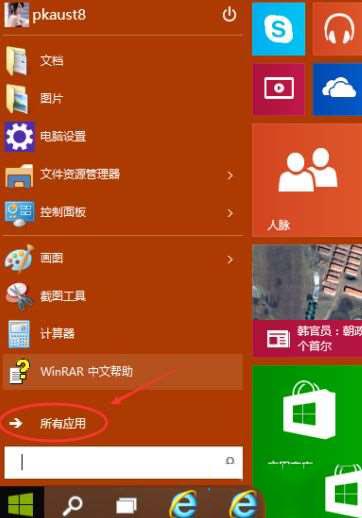
3、在Win10系统里,点击开始菜单,再点击“所有应用”,如下图所示;
4、点击所有应用里的“Windows 附件”,如下图所示;
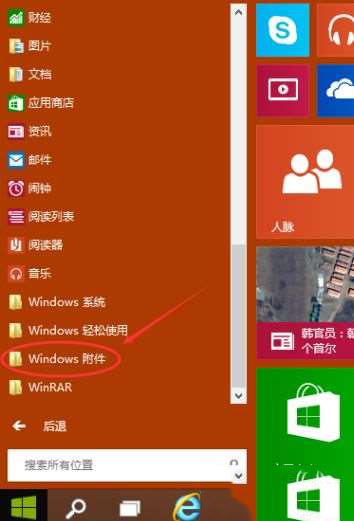
5、在Windows 附件下面就可以看到“远程桌面连接”,点击远程桌面就可以打开,如下图所示;

6、点击后,打开远程桌面,如下图所示。
本文转载自http://www.xitongcheng.com/jiaocheng/win10_article_62043.html



