


win10账户里新增了儿童账户模式,对于家长来说真是天大的“福音”,通过儿童账户模式可以让家长对家里小孩使用电脑上网进行网络控制,除了确保孩子的网络安全外,限制上网时长不致儿童长时间沉迷网络。么win10怎么添加儿童账户呢?详情请看下文介绍。
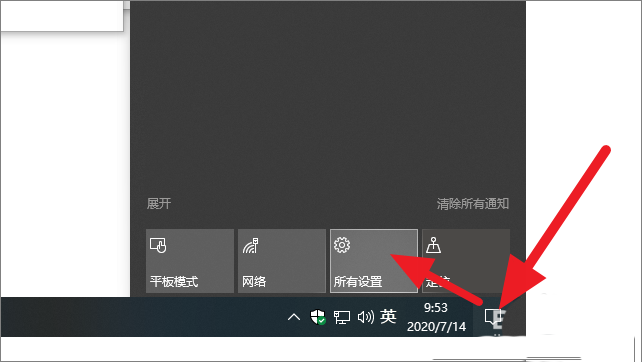
1、首先我们需要打开电脑设置,可以点击任务栏的【通知】图标,再点击【所有设置】按钮
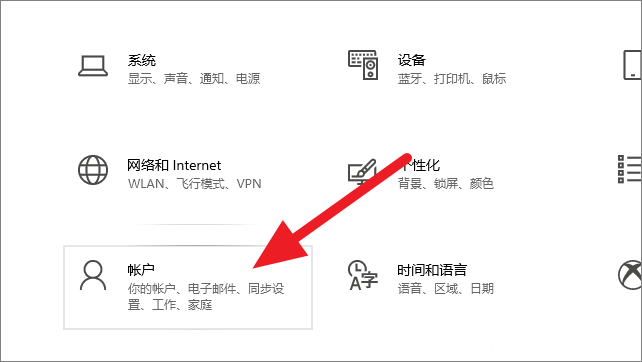
2、进入设置后,接着点击并进入【账户】按钮
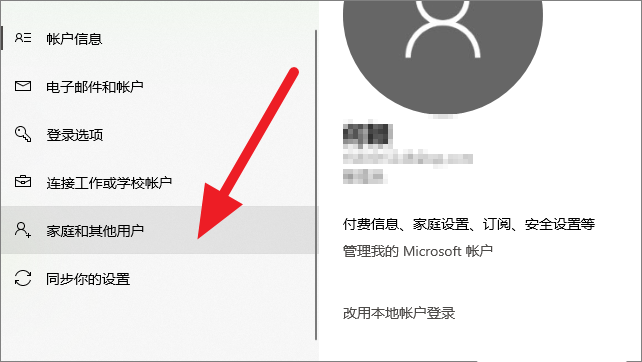
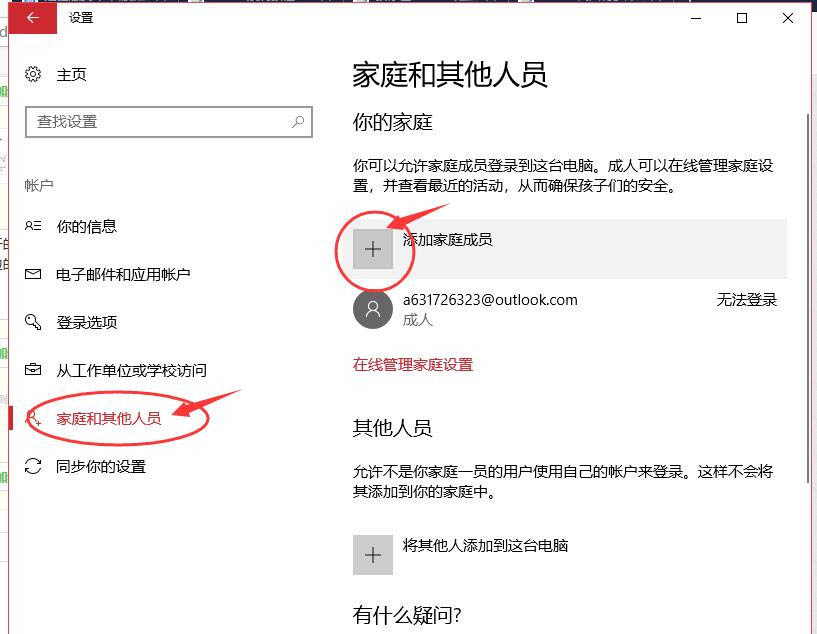
3、进入账户设置界面后,点击右侧栏的【家庭和其他用户】按钮
4、 点击上述按钮后,再点击右侧界面的【添加家庭成员】
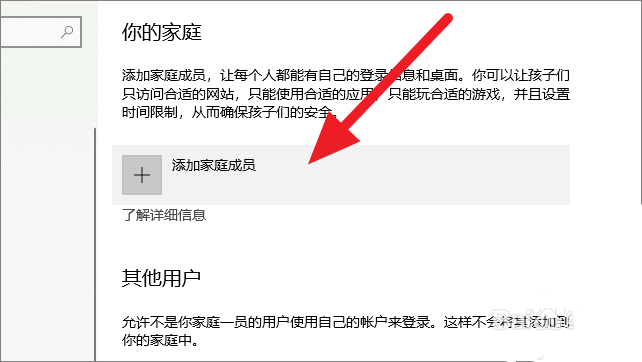
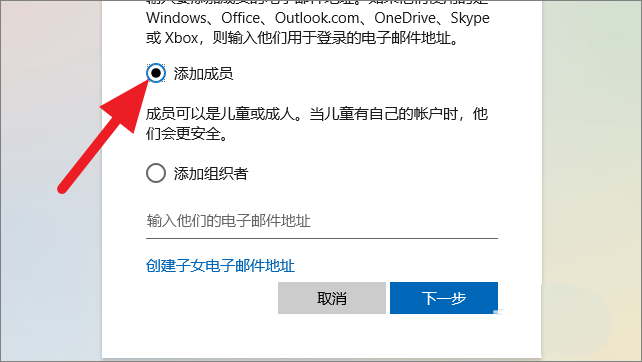
5、然后会弹出添加家庭成员窗口,我们按照页面的提示就能完成添加儿童账户
6、在打开的账户设置页面,点击左边导航菜单里的【家庭和其它人员】标签,在它右边的子页面中点击“添加家庭成员”前小方框里的“+”号来新增儿童账户。
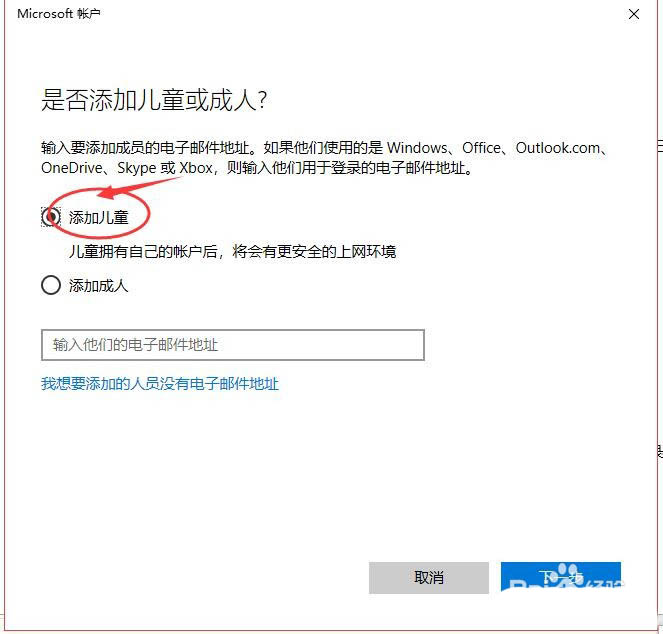
7、在弹出的窗口中,点击“添加儿童”的选项,如果有儿童的邮箱话,就在输入框里填写儿童的电子邮箱地址,当然也可以选择“我想要添加的人没有电子邮箱地址”选项,选择这个选项话win系统会自动联网给你创建邮箱账户。
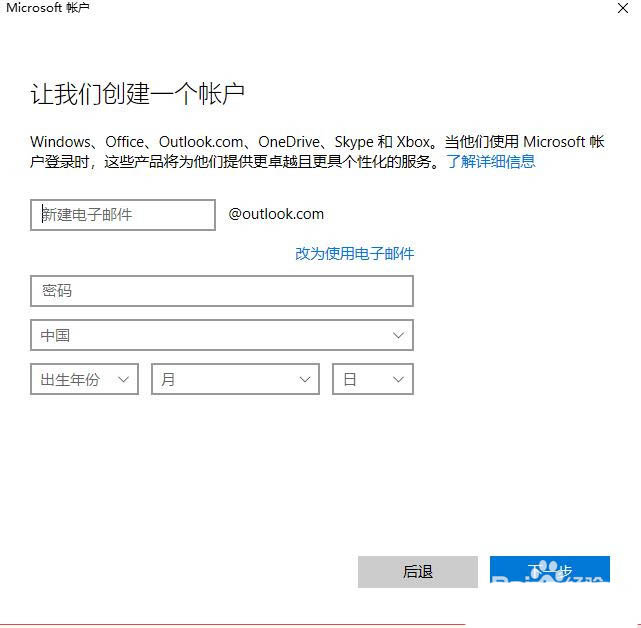
8、请按照页面要求填写注册用户资料,输入完毕后点击底部的“下一步”按钮
9、一步一步按照要求填写,直到注册步骤完成,最后点击“关闭”按钮。
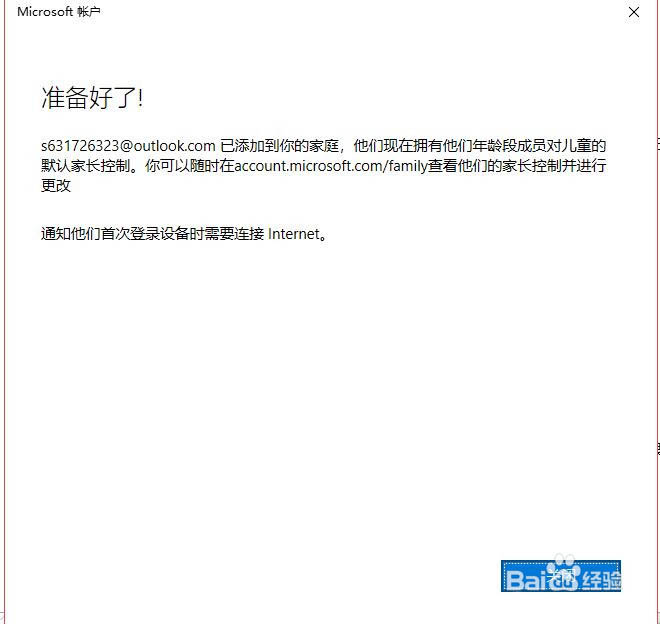
10、然后返回当前页面,在家庭账户下我们看到我们新增的儿童账户添加了进去,说明儿童账户模式增加成功。小孩以后上网就可以用这个新增加的儿童账户登录上网。
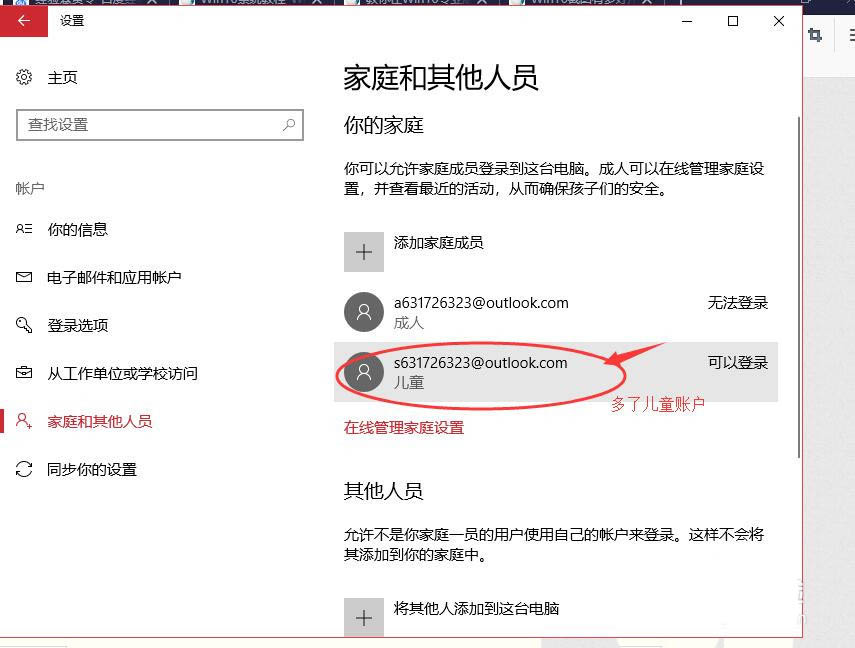
11、最后添加好儿童账户后,家长就可以对儿童账户进行控制,保护好孩子的上网安全

以上就是win10添加儿童账户并管理的技巧,希望大家喜欢,请继续关注考高分网。
相关推荐:
Win10系统UAC账户怎么截图?
win10系统中微软账户被盗后该怎么办?
Win10超级管理员账户无法打开Modern应用怎么办?



