


在使用电脑的过程中如果你的 U 盘故障或损坏,将其格式化也许能够恢复正常工作。有的用户就问小编win10把u盘格式化为fat32格式的方法是什么?可能很多不熟悉电脑的用户也太清楚,那么下面小编就为大家分享了win10把u盘格式化为fat32格式的具体方法步骤,感兴趣的朋友不要错过了。
具体步骤如下:
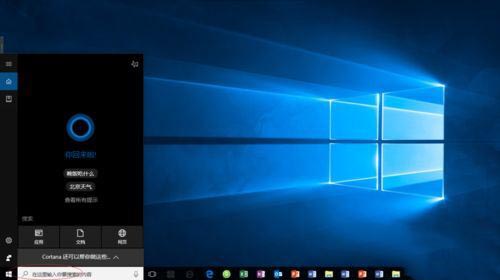
1、启动Windows 10操作系统,如图所示。点击任务栏搜索框,开始使用Cortana(小娜)智能语音助理。
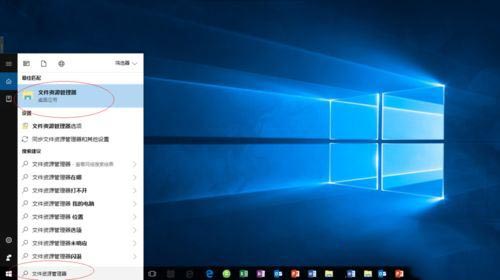
2、如图所示,搜索框输入"文件资源管理器"。Cortana(小娜)显示搜索结果,点击"最佳匹配→文件资源管理器"项。
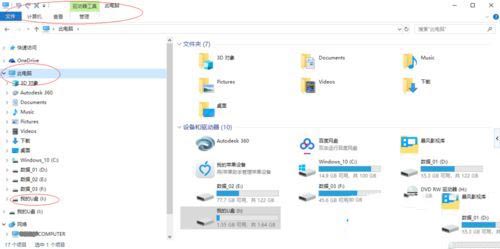
3、唤出"资源管理器"程序窗口,如图所示。展开左侧树形目录结构,选中"我的U盘"图标。
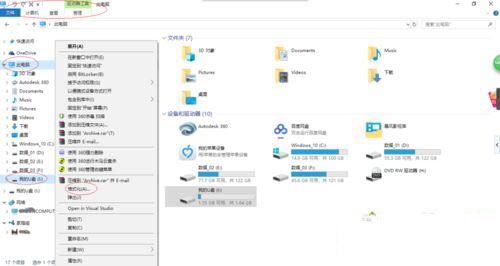
4、如图所示,鼠标右击"我的U盘"图标。弹出快捷菜单,选择"格式化..."项。
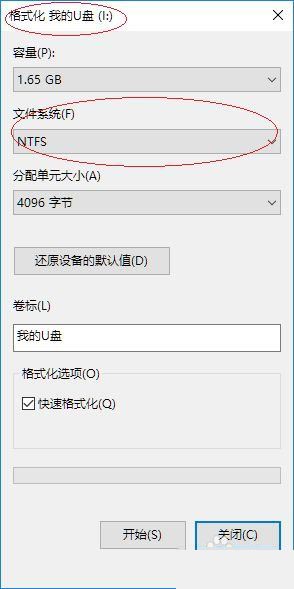
5、弹出"格式化 我的U盘"对话框,如图所示。选择"文件系统"选项,点击文本框右侧向下箭头。
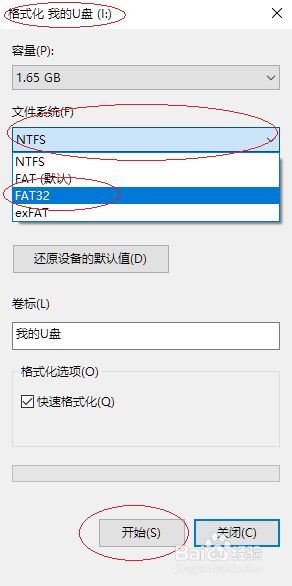
6、如图所示,弹出下拉列表。选择"FAT32"项,设置完成点击"开始"按钮。
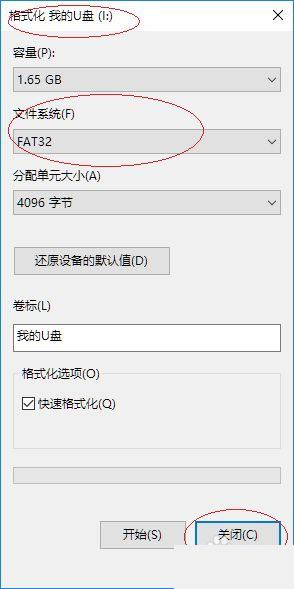
7、完成格式化U盘为FAT32格式的操作,如图所示。
本文转载自http://www.xitongcheng.com/jiaocheng/win10_article_57515.html



