


如果win10专业版程序占用cpu资源较多,系统容易出现运行缓慢,卡慢等故障问题。近期,有小伙伴反馈说自己电脑运行速度总是很慢,检查后发现是服务主机太占cpu,这有什么办法解决?别担心,大家可以参考下面的方法解决,有需要的朋友快来看看吧!
具体方法如下:
1、首先我们右击任务栏空白处,选择【任务管理器】选项,或者右击开始徽标,然后再选择【任务管理器】选项。

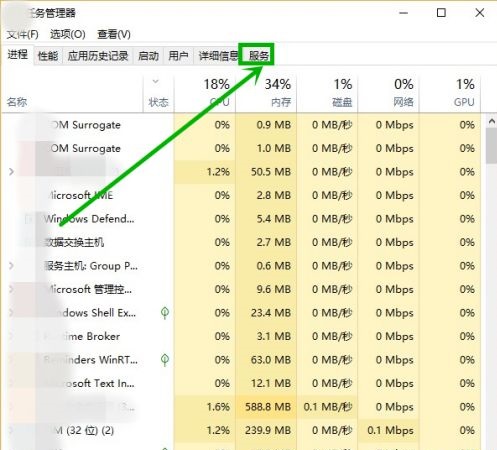
2、在打开的任务管理器界面,我们点击最右端的【服务】选项卡。
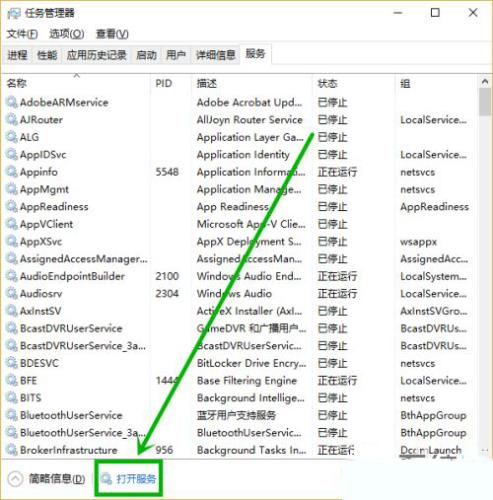
3、在打开的【服务】选项卡,点击下方的【打开服务】选项。
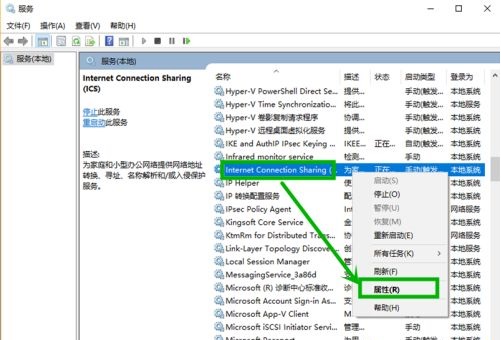
4、在打开的【服务】窗口,右击【Internet Connection Sharing (ICS)】服务,然后选择【属性】选项。
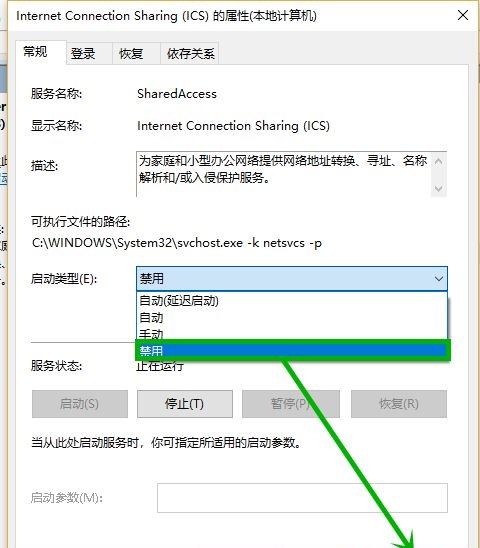
5、在打开的属性窗口,将【打开方式】修改为【禁用】,然后点击【应用】后点击【确定】。
6、点击开始徽标,然后点击关机按钮,选择【重启】,完成电脑重启就行了。

win10服务主机太占cpu的问题要及时处理,不然系统太卡导致崩溃没不好修复了,希望本教程内容能够帮助到大家!



