


电脑在使用过程当中会产生许多垃圾文件,在删除的时候可能会删除掉一些重要文件,当然这些文件会被存放在回收站中,万一手贱将回收站清空了话要怎么办?可以找回误删除的文件么?答案是可以的,下面小编就跟大家讲解一些Win10系统回收站清空后如何还原的方法,有需要的朋友快来了解一下吧!
Win10回收站清空后还原方法
详细如下:
1、鼠标右键点击开始按钮然后点击运行,或者win+r直接打开运行窗口;
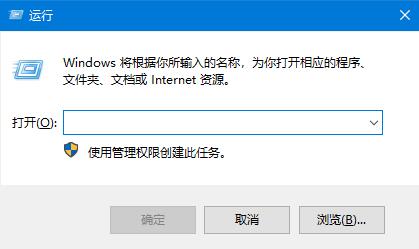
2、在运行输入框中输入”regedit“,点击确定;
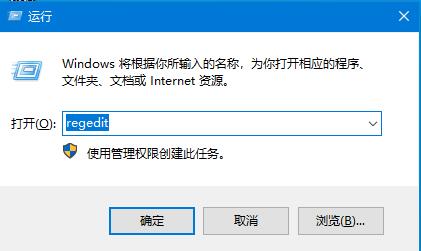
3、依次展开定位到:HKEY_LOCAL_MACHINE/SOFTWARE/Microsoft/Windows/CurrentVersion/Explorer/DeskTop/NameSpace;

4、在该目录下新建项:{645FFO40-5081-101B-9F08-00AA002F954E};

5、点击该新建项,双击右侧的“默认”修改其数值数据为“回收站”;
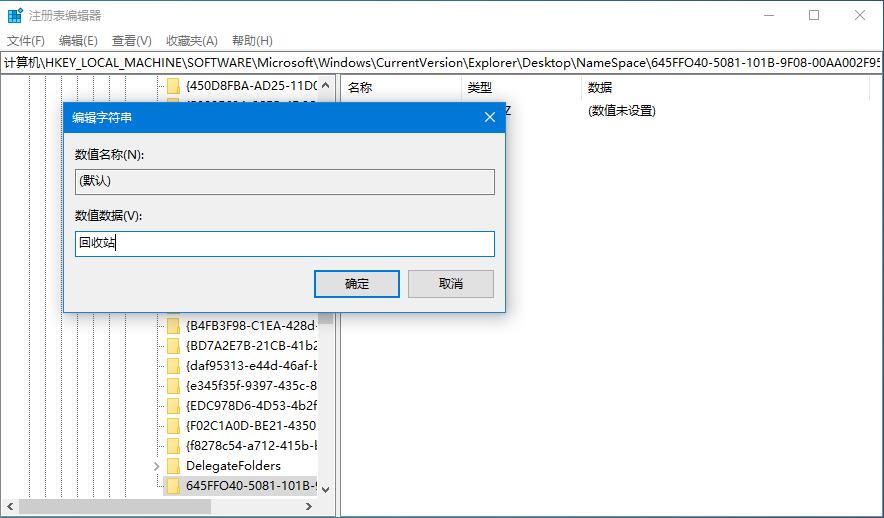
6、重启电脑,打开回收站,原来被清空的文件都恢复了。
以上就是Win10系统回收站清空后如何还原的详细方法,希望可以帮助到你。



