


近来有小伙伴反馈进行Win10更新的时候,会出现“某些设置由你的组织来管理”的提示,导致其无法正常更新系统,这要如何解决?出现这个问题不要慌张,下面小编就跟大家介绍一下Win10如何关闭组织管理提示的方法,有需要的朋友快来看看吧!
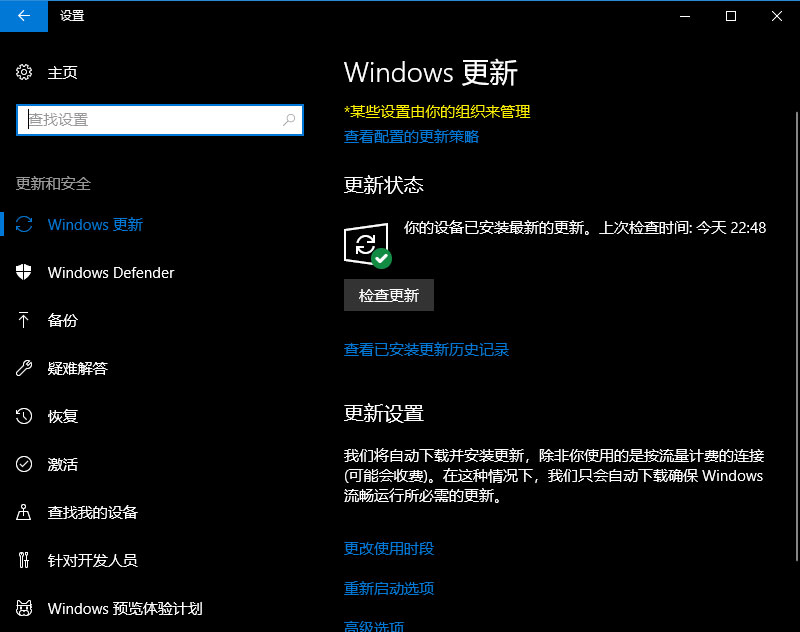
Win10如何关闭组织管理提示的方法
详细如下:
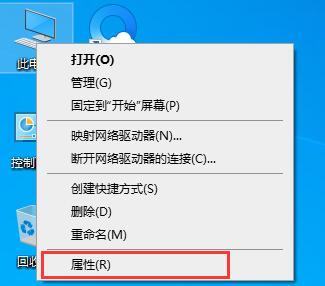
1、桌面右击【此电脑】,在右键菜单选择【属性】选项;
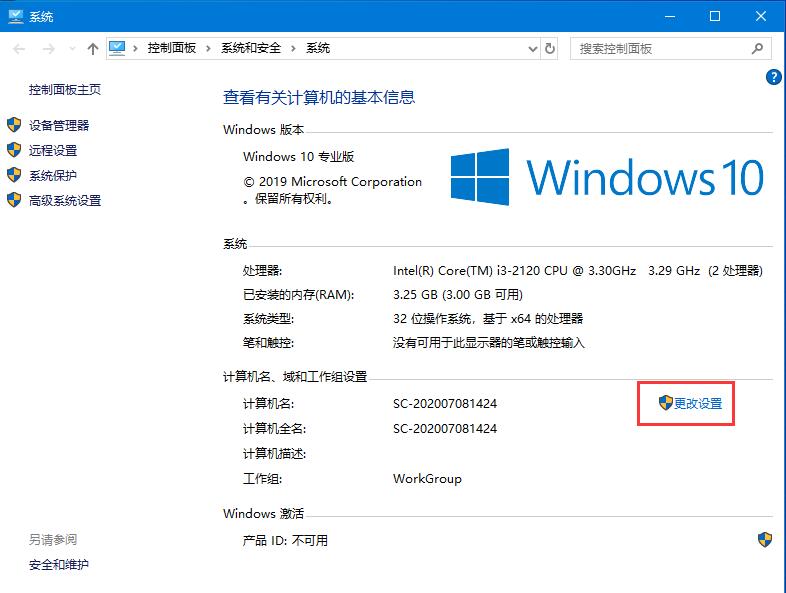
2、在打开的【系统】窗口,点击计算机名右边的【更改设置】选项;
3、在打开的【系统属性】窗口,点击【计算机名】选项卡的【网络ID】选项;

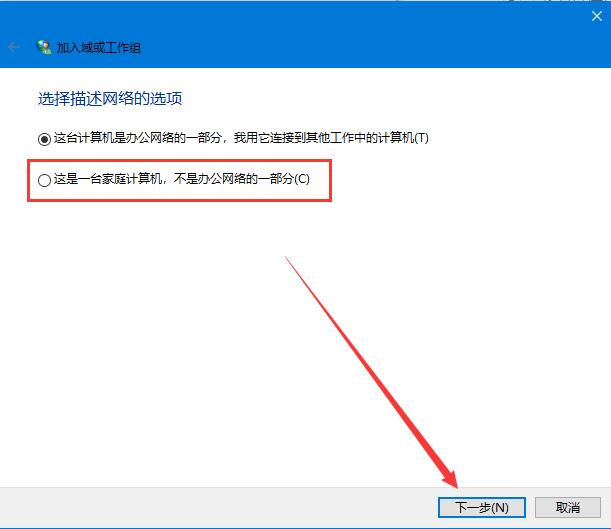
4、在打开的窗口选择【这是一台家庭计算机,不是办公网络的一部分】选项,然后点击【下一步】,再点击【完成】重新启动计算机就行了。
以上就是Win10如何关闭组织管理提示的详细方法,是不是很简单,希望可以帮助到你。



