


我们大家在运维管理Windows10系统时,有时可能会遇到需要开启SSH2服务的问题。那么,我们该如何操作呢?对于Windows10系统而言,我们可以通过其自带的OpenSSH服务器组件进行开启SSH2服务。下面我们就来看看详细的图文教程。

1、进入到Windows10系统,选择"开始菜单"->"设置"选项。

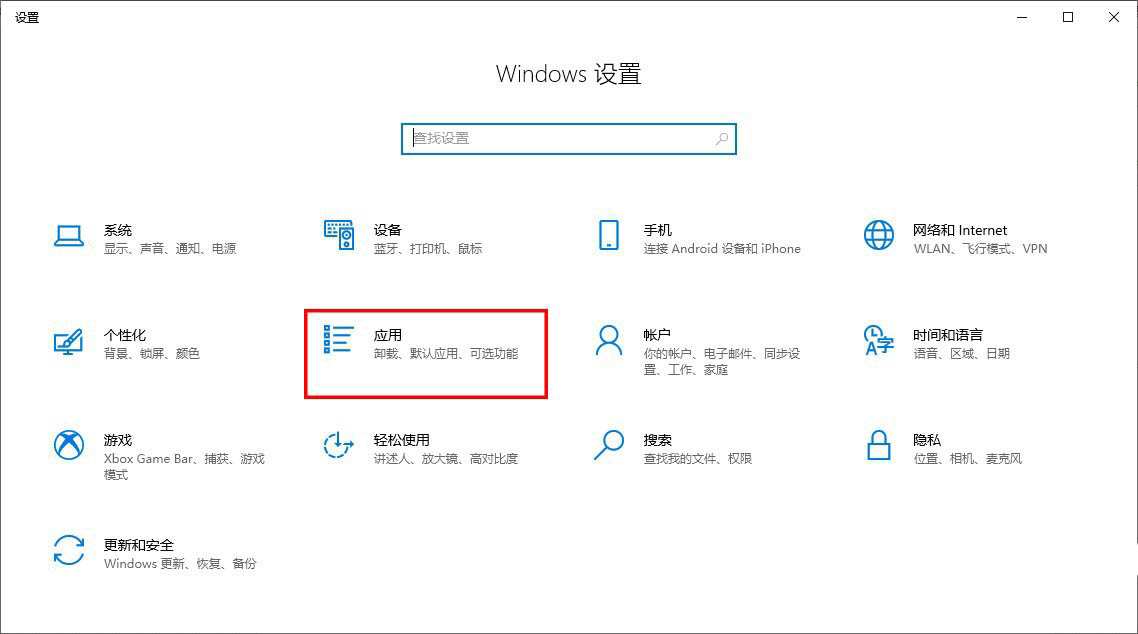
2、打开"Windows设置"对话框,选择"应用"菜单选项。
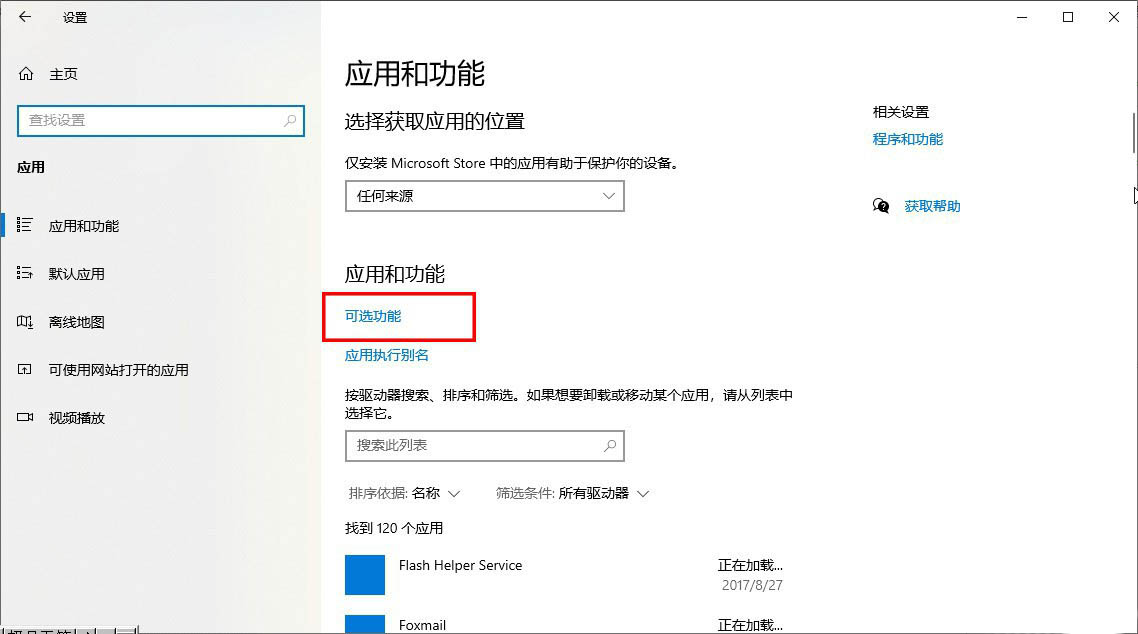
3、会弹出"应用和功能"对话框,再选择"可选功能"菜单项。
4、再选择"添加功能"按钮菜单。

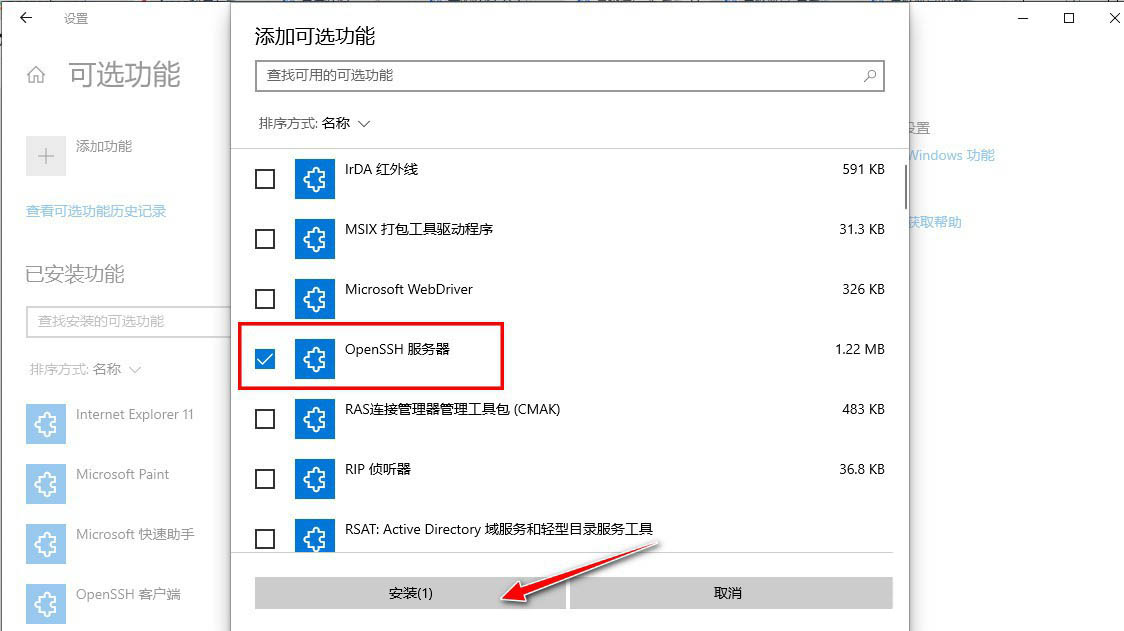
5、在"添加可选功能"操作窗口,勾选中"OpenSSH服务器"前面的复选框,再点击"安装"按钮。
6、稍等片刻,等待"OpenSSH"服务器组件的安装完成。

7、再打开Windows10系统的"系统服务",将"OpenSSH Authentication agent"和"OpenSSH SSH Server"服务设置为"启动"状态。

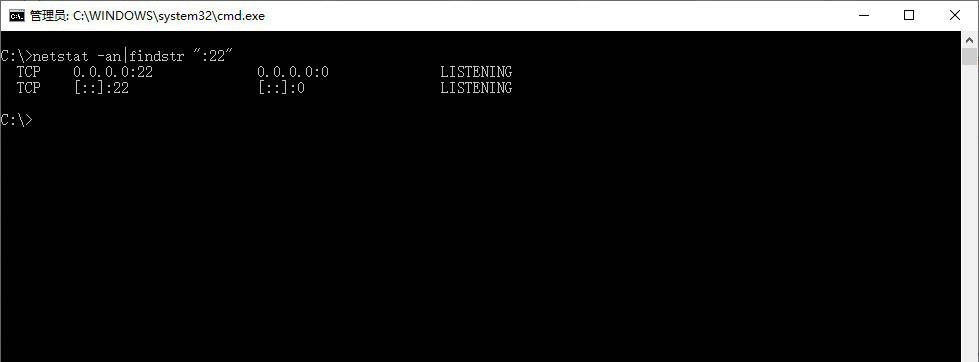
8、在cmd窗口,执行"netstat -an|findstr ":22""指令,可查看默认的SSH2服务的TCP 22端口正在运行。
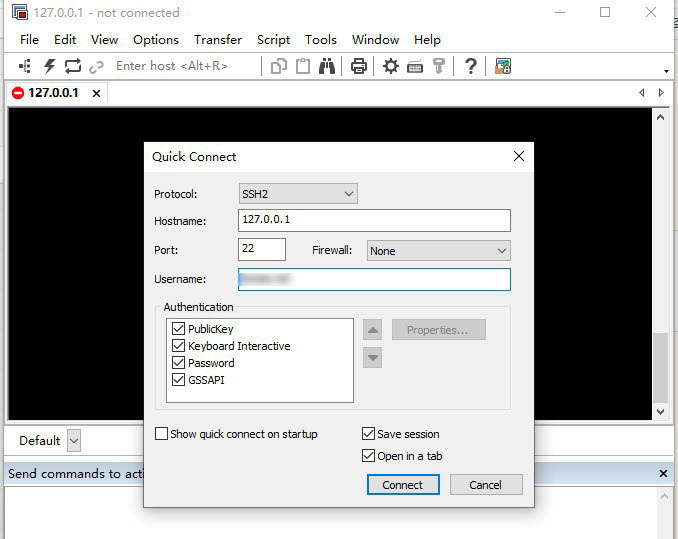
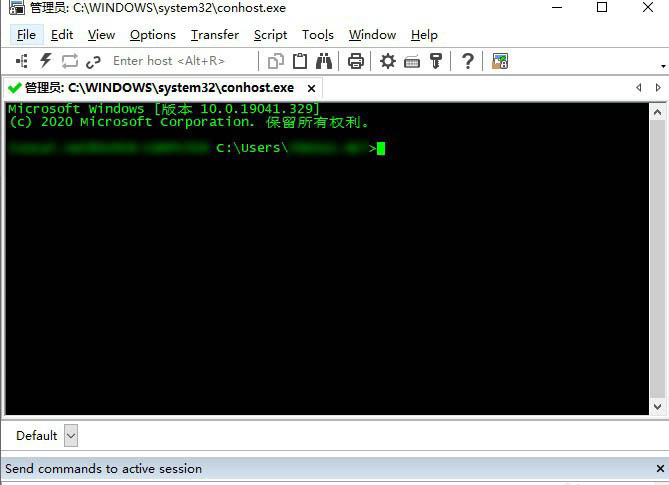
9、打开SecureCRT工具软件,新建一个SSH2会话连接,尝试登录本机IP地址,输入当前Windows用户的登录用户名和密码,通过SSH2方式登录成功。
以上就是Windows10开启自带的SSH2服务的技巧,希望大家喜欢,请继续关注考高分网。
相关推荐:
win10系统怎么免费搭建FTP服务器?
Win10 1709版怎么取消开机自动打开代理服务器?
Win10怎么开启/禁用terminal service终端服务?



