


win10网络适配器不见了怎么办?网络适配器就是我们常说的网卡,常有用户反馈win10电脑突然不能上网,检查返现网络适配器消失了的问题而困扰,今天,小编为大家带来了win10网络适配器消失不见的解决方法。感兴趣的朋友快来了解一下吧。
win10网络适配器消失不见的解决方法
鼠标右击我的电脑--属性--硬件--设备管理的界面下就可以找到“网络适配器了”。如果不出现或者有感叹号就是有问题了,如下图所示:
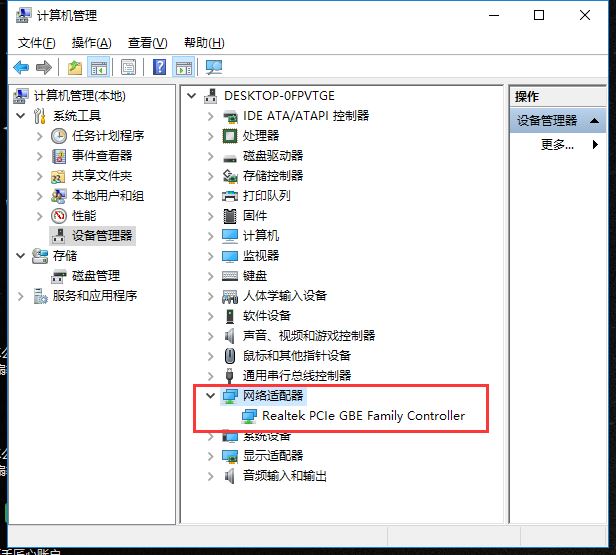
网络适配器不见了电脑图解-1
原因1:未安装网卡驱动,如下图:
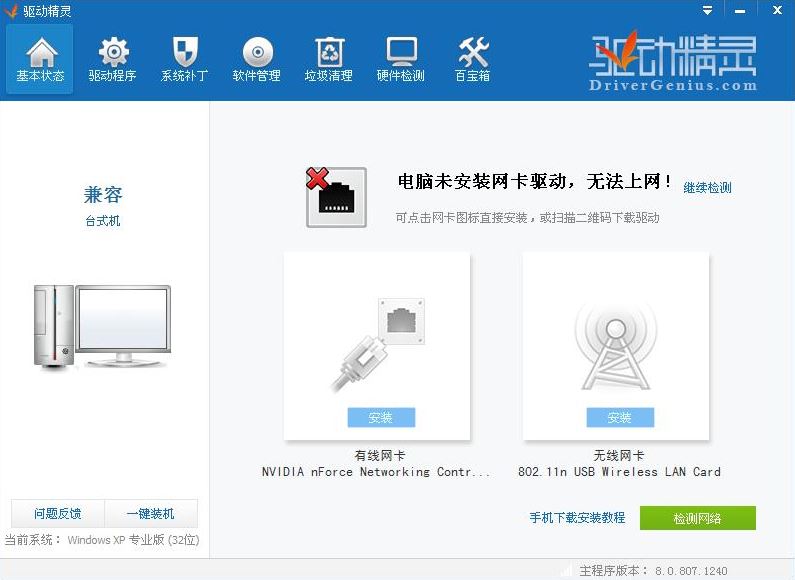
网络适配器不见了电脑图解-2
解决方法:通过其他能上网的电脑下载安装合适的驱动文件通过U盘拷贝解决,或者建议下载安装驱动精灵。
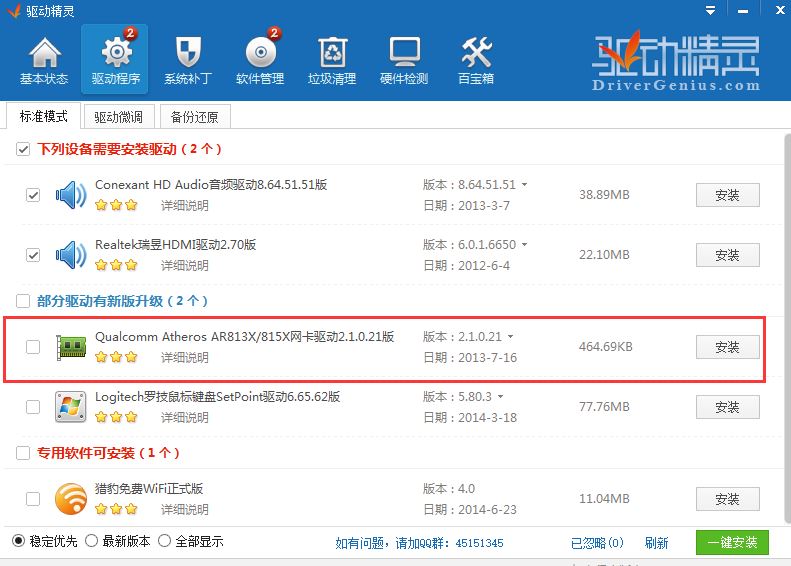
没有网络适配器电脑图解-3
原因2:网卡坏了,如下图:
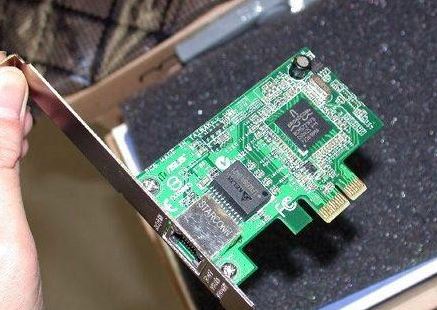
网卡电脑图解-4
解决方法:如果网卡损坏,也会导致找不到网卡或网卡驱动安装失败的情况下,可以这样操作:
情况一、如果是独立网卡,更换新卡后即可解决;
情况二、如果是板载网卡,则需要进入主板BIOS屏蔽原网卡,再安装独立网卡就可以了;
情况三、开机按DEL键进入BIOS,选integrated peripherals(绿色框),回车,接着进入后可以看到里面有一项onboard lan device,按功能键区的page up 或 page down, 选择disab led 即可。
以上便是考高分网小编为大家分享的"win10网络适配器不见了怎么办 网络适配器消失不见的解决方法"的全部内容,希望能够帮到你,考高分网持续发布更多资讯,欢迎大家的关注。



