


在使用win10电脑工作或是学习时,可能会遇到各种各种问题。例如近日就有小伙伴跟小编反映说,自己的win10纯净版电脑就出现了无线网卡驱动安装失败的问题,该怎么处理呢?下面本文就为大家整理了关于w10无线网卡驱动安装失败的详细解决方法,有需要的朋友快来看看吧。
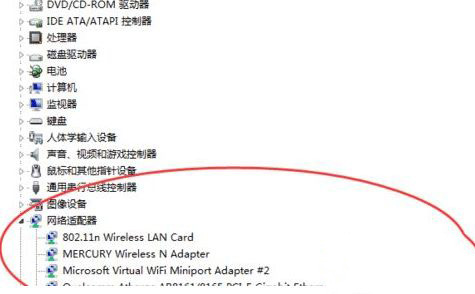
win10无线网卡驱动安装失败的解决方法
1、网卡型号太老或兼容性太差,导致无法正确识别或者有不兼容现象,这种情况下只能更换网卡;
2、打开“运行”程序窗口,输入gpedit.msc 点击确定打开组策略;
在“本地组策略编辑器”中,选择:管理模版->系统->驱动程序安装,然后在右侧找到“设置驱动程序的代码签名”;
在下一个窗口中,执行下图中标红框中三项,已启动->警告->确定;
进入安全模式,在设备管理器中卸载旧的网卡驱动程序;
在安全模式下删除旧网卡驱动后,当进入Windows系统时,一定要阻止系统安装硬件驱动,不要让系统自动安装;
使用驱动大师或者驱动精灵进行检测,检测后点击修复或者安装安装正确的无线网卡驱动就可以解决问题了!
注:将原来的错的网卡驱动卸载掉之后如果安装正确的驱动还是出现安装错误的现象那么可能是无线网卡出现故障导致的,如果驱动正常的话。那可能是网卡的问题了!
以上就是w10无线网卡驱动安装失败的解决方法啦,有遇到同样问题的可以参考上面的方法来解决哦。



