


许多win10用户在使用的过程中还不知道Windows Update服务的启动方法,那么Windows Update服务该如何启动呢,今天就来告诉大家,有需要的朋友可以了解一下!
Windows10系统中Windows Update服务的启动方法
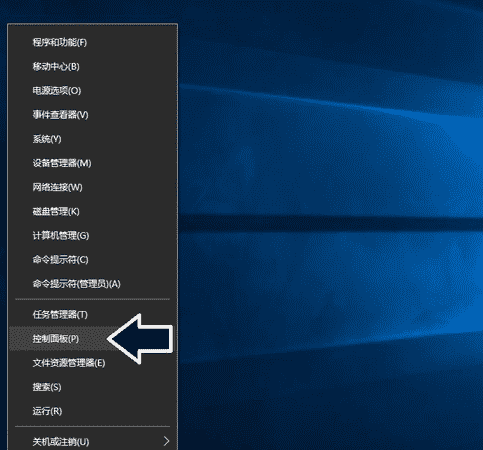
1、使用鼠标右键点击开始→控制面板。
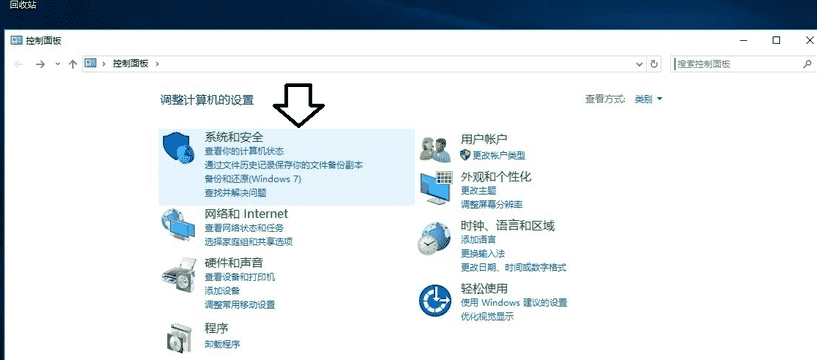
2、控制面板→系统和安全。
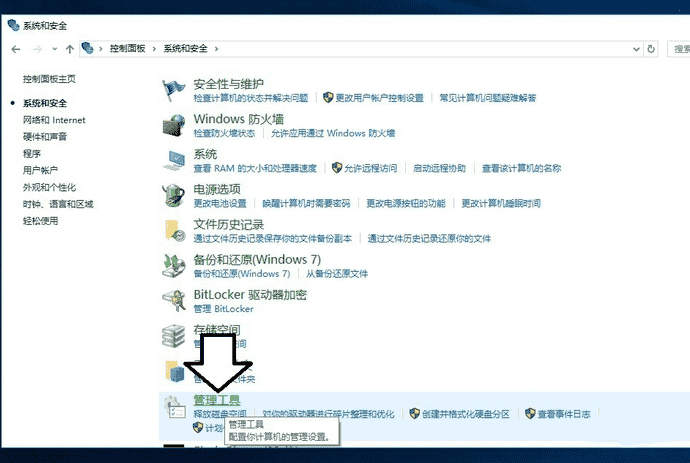
3、系统和安全→管理工具。
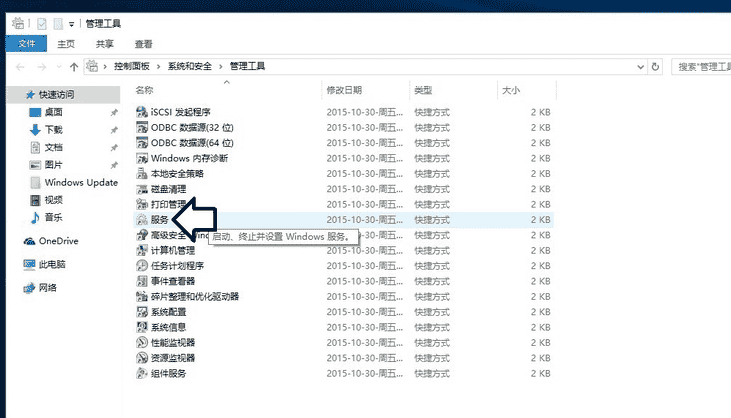
4、管理工具→服务。
5、Windows Update服务→属性。
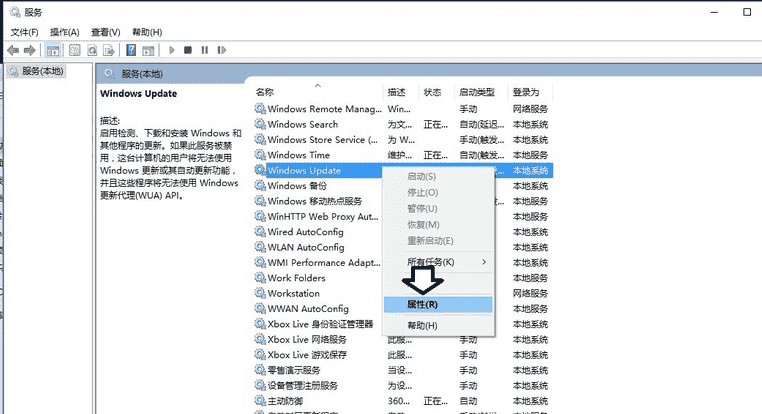
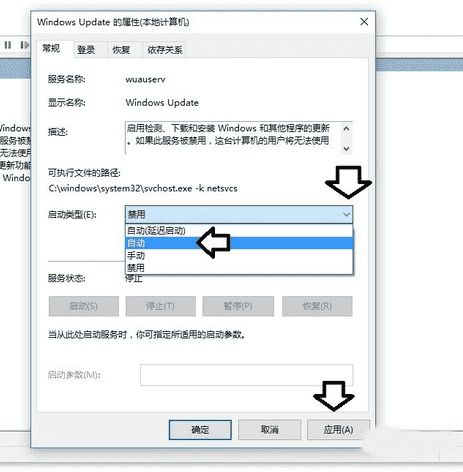
6、启动类型→自动、手动→应用。然后再点击启动→确定即可。
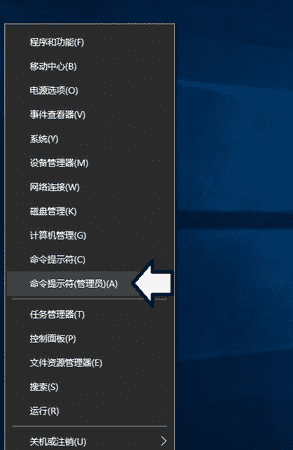
7、除此之外,还可以尝试使用命令禁止、启动该服务。鼠标右键点击开始按钮→命令提示符(管理员)。
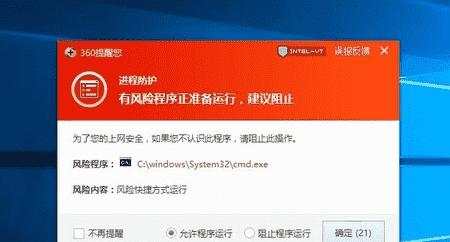
8、如果有安全软件弹出警示,应该取消禁止动作,否则操作会失败!点选:允许程序运行→确定。
9、如有异常,可以尝试先用命令禁用Windows Update服务:
停止服务命令: net stop wuauserv
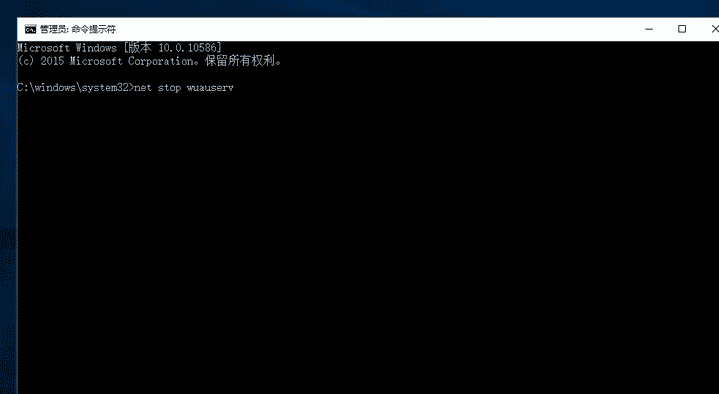
10、然后,在用命令启动Windows Update服务:
启动服务命令: net start wuauserv
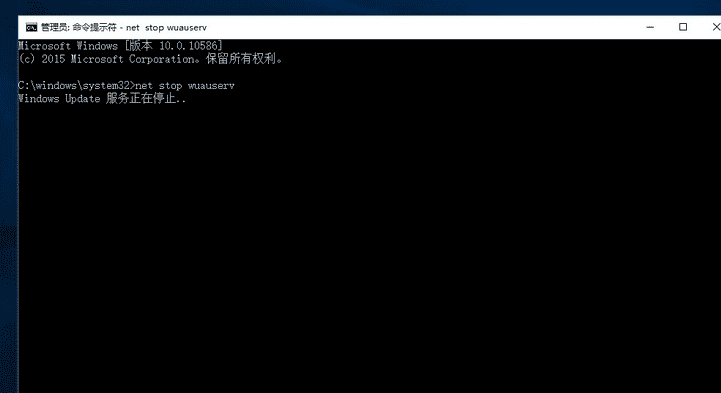
注意:Windows10操作系统和之前的操作系统相比,对Windows Update服务的依赖程度更高!比如设备驱动的更新等操作也会借助于该服务(没有特殊原因不要擅自禁用该服务)。
以上就是windows update服务无法启动怎么解决?的详细内容,希望对大家有所帮助!



