


win10系统空闲进程是什么进程?Win10系统空闲进程占用CPU怎么办?系统空闲进程,就是字面意思,这个是系统进程,用于显示用户计算机中剩余的可用资源(包括内存、CPU等信息),如果这项进程CPU占用巨大,一般表示系统没有太大的占用。遇到此问题的朋友一起详细了解下吧!

Win10系统空闲进程占用CPU高是怎么回事?
在使用Win10系统电脑过程中,打开任务管理器时发现系统空闲进程进程非常占用CPU,一直居高不下,因此想知道该进程是否正常?
“系统空闲进程”(英文名:System Idle Process)拥有0级优先,Windows页面内存管理进程!System Idle Process占用越多CPU时,说明你的电脑越空闲,当System Idle Process只有10%的使用率了那么我们可以选择重启win10来减轻电脑压力!
所以说当Win10电脑在没有使用的情况下CPU的占用率会很低,此时CPU没有被占用部分就很高,也就是“系统空闲进程”进程显示会很高。
但是我们在win10电脑中运行大型游戏的时候CPU占用率很高,那么CPU没有被占用的部分“系统空闲进程”自然就低了,所以“系统空闲进程”就很低反而证明了CPU占用率很高,电脑就会变得卡!
win10“系统空闲进程”占用cpu问题的解决步骤
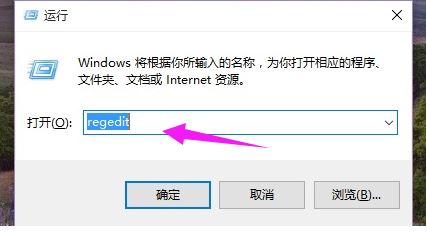
首先,我们可以尝试修改一下注册表,在电脑桌面上按下Windows徽标键+R键,打开运行菜单命令,然后输入,打开注册表编辑器。
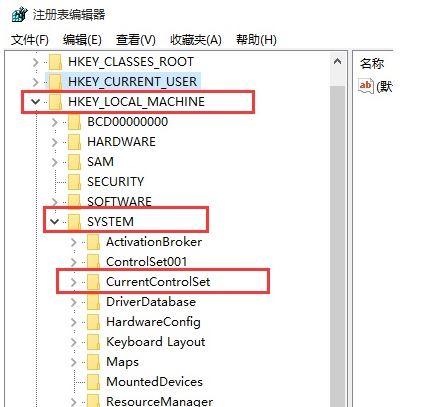
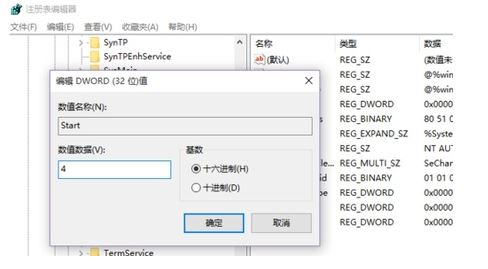
打开注册表编辑器之后,在左侧栏目中依次双击打开并定位到:Hkey_LOCAL_MACHINESYSTEMCurrentControlSetServicesTimeBroker项。
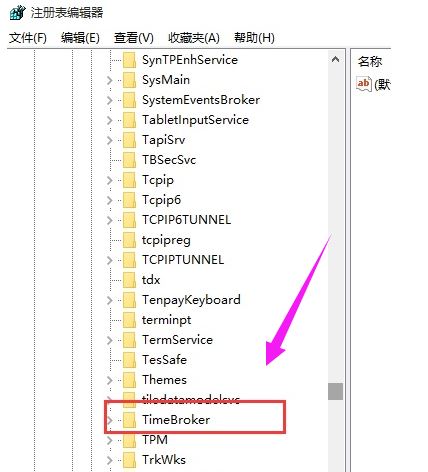
双击打开TimeBroker项,然后在打开的页面中找到start,
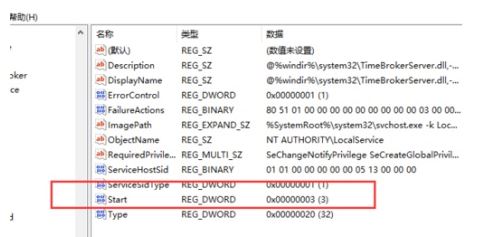
将其数值由3改为4,然后点击确定按钮保存该设置。
以上就是考高分网小编给大家分享的关于Win10系统空闲进程占用CPU的原因和解释,一般该进程占用的CPU会在70~90%之间徘徊,请用户放心使用。希望此篇文章能够解决你的疑惑。



