


想要浏览一个PDF文档,双击后发现用的是第三方阅读器打开的,而笔者习惯使用edge浏览器浏览pdf文档,这该如何设置pdf文档默认用edge浏览器打开呢?下面我们就来看看详细的教程。

1、在Windows10系统桌面,右键点击桌面左下角的开始按钮,弹出菜单中点击“设置”菜单项

2、这时会打开Windows10系统的设置窗口,在窗口中点击“应用”图标

3、在打开的应用窗口中,点击左侧边栏的“默认应用”菜单项
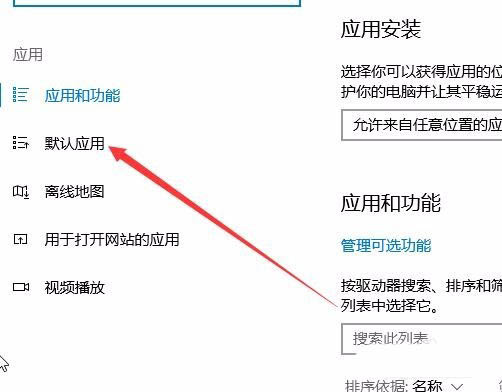
4、在右侧窗口中向下拖动滚动条,找到并点击“选择按文件类型指定的默认应用”快捷链接

5、这时可以打开文件扩展名列表,在列表中找到“.pdf”一项
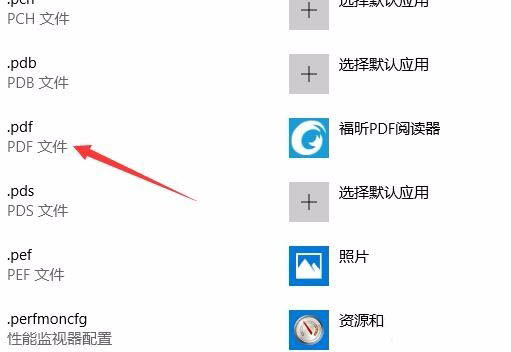
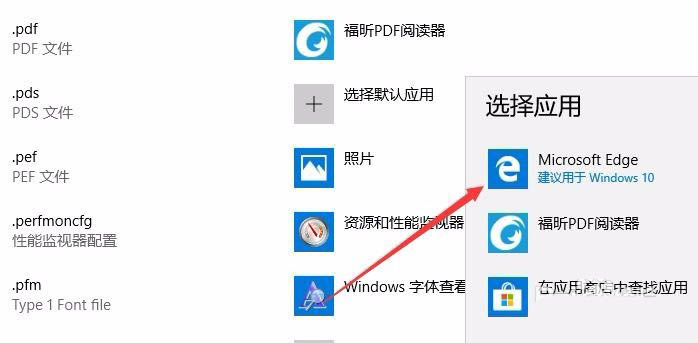
6、点击右侧的应用下拉按钮,然后在弹出的菜单中选择“Microsoft edge浏览器”菜单项。这样就可以把edge浏览器设置为默认的pdf文档阅读器了。
以上就是Win10预览版1709PDF文档设置默认edge浏览器打开的技巧,希望大家喜欢,请继续关注考高分网。
相关推荐:
Win10下pdf文件无法复制粘贴怎么办?
Win10系统中txt格式的文件怎么PDF文件?
Win10怎么设置pdf/psd格式图片的默认查看方式?



