


大家都知道,虽说win10系统禁用一些不常用的服务可以加快电脑运行速度,但有时不小心就会禁用win10所有服务,导致部分程序无法运行,遇到这种情况要怎么处理?针对此疑问,小编现在和大家说说不小心禁用win10所有服务的两种解决方法,感兴趣的朋友不要错过了。
方法一:
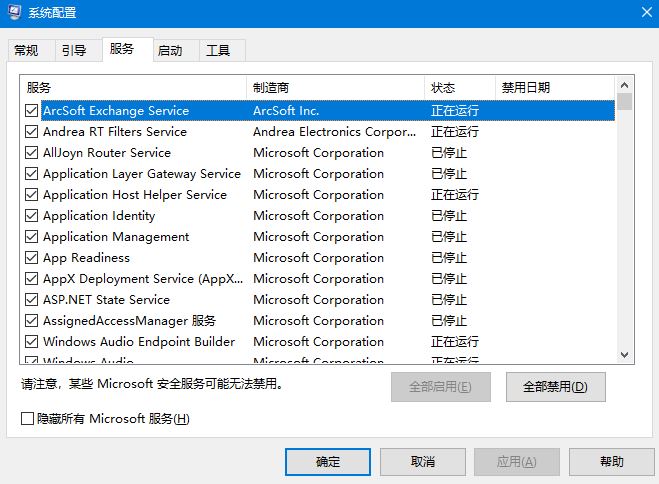
1.按“ Win + R”组合键开始运行,输入“ msconfig”,然后单击“确定”;

2.切换到[服务]选项卡,单击“全部启用”,然后单击“应用”并确认,重新启动计算机以解决问题。
方法二:
1.按“ Win + R”组合键打开操作,输入:DCOMCnfg,然后单击“确定”打开组件服务;

2.依次单击左侧:组件服务-计算机-我的电脑-DCOM配置;

3.在右侧找到“ netprofm”,单击鼠标右键,然后单击“属性”;

4.切换到[启动和激活权限],然后单击“自定义”。

5.单击编辑-添加-输入要选择的对象名称-输入“LOCAL SERVICE”,然后单击确定。
6.在下面的属性界面中检查本地启动和本地激活;
7.选择LOCAL SERVICE,单击应用并确认;
8.单击组件服务框左侧的“服务”,右键单击右侧的“Network List Service”,然后单击“启用”。

本文转载自http://www.xitongcheng.com/jiaocheng/win10_article_64726.html



