


windows 电脑开启wifi网络共享
首先查询一下网卡是否支持开启wifi共享
以管理员的身份运行CMD

输入命令:
netsh wlan show drivers
支持的承载网络显示否的小伙伴就不要挣扎了,网卡不支持
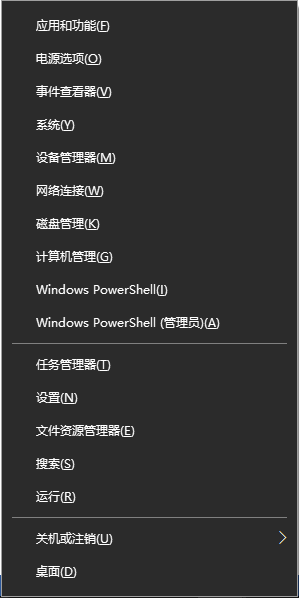
win+x 打开设备管理器
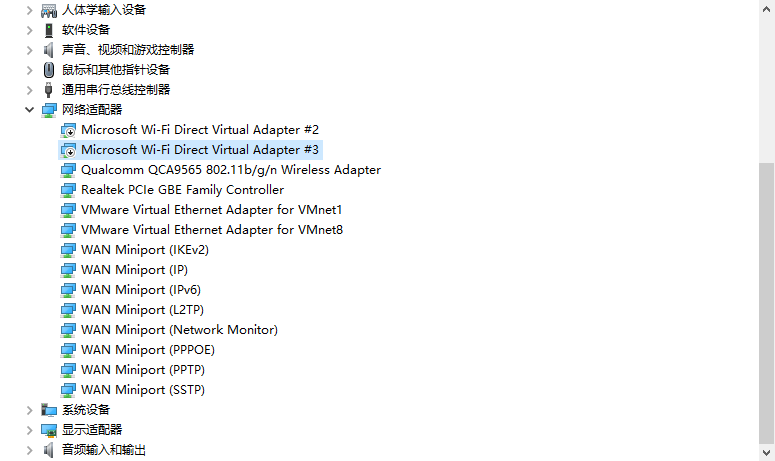
更新网络适配器中的WLAN驱动 并启动 Qualcomm QCA9565 802.11b/g/n Wireless Adapter 如图即可
输入命令:
netsh wlan set hostednetwork mode=allow ssid=jb51 key=jb51.net
其中 ssid是wifi名称 key是wifi密码
输入命令:
netsh wlan start hostednetwork
(已启动承载网络)
选择电脑的正在使用的网络连接 右键属性-共享

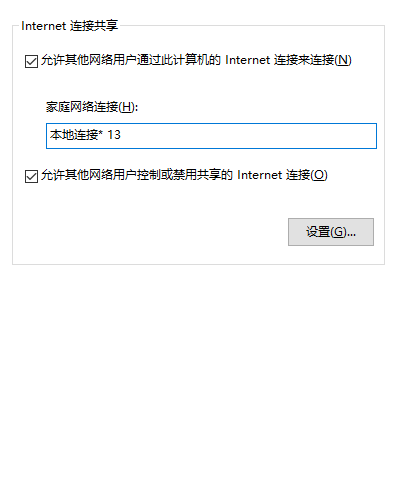
两个都勾选上,再选择我们刚刚创建的wifi共享 这样就可以将网络共享到我们创建的wifi上实现wifi网络共享
到此这篇关于windows电脑如何开启wifi网络共享呢的文章就介绍到这了,更多相关wifi网络共享内容请搜索考高分网以前的文章或继续浏览下面的相关文章,希望大家以后多多支持考高分网!



