


win10登陆了微软账户,无法切换回本地账户怎么办?大部分的用户在使用win10系统时,都会用微软件账户登陆,但在切换到Administrator本地帐户时,却发现无法切换,这种情况应该如何解决呢?今天,小编为大家带来了Win10微软帐户切换不回Administrator本地帐户的解决方法。感兴趣的朋友快来了解一下吧。
Win10微软帐户切换不回Administrator本地帐户的解决方法
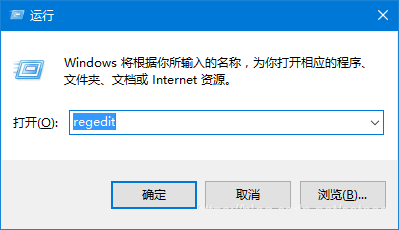
首先我们右键点击“开始菜单”,点击“运行”,或者使用win+R组合键直接弹出运行,输入命令:“regedit”打开注册表编辑器,如下图所示。
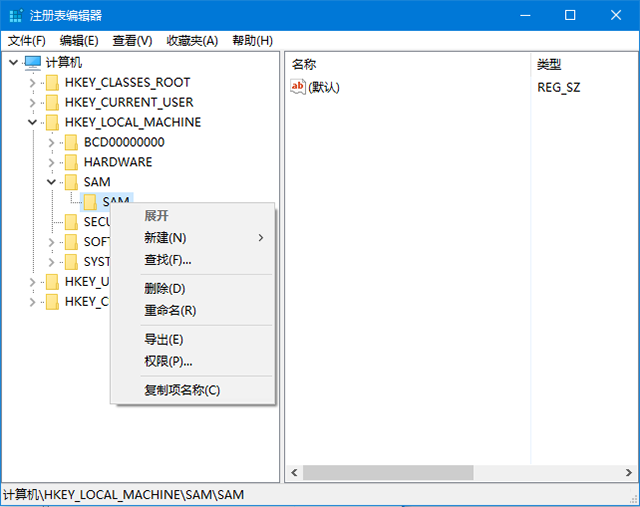
在注册表编辑器界面中,我们展开HKEY_LOCAL_MACHINE选项,展开SAM选项,鼠标右键SAM子选项,选择权限。
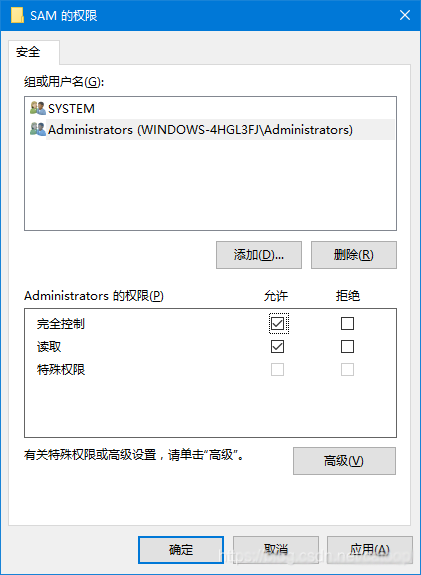
点击“Administrators”,将权限勾选“完全控制”。
回到注册表,F5刷新一下,可以看到本来为空的SAM下面出现了节点 定位到 DomainsAccountUsersNamesAdministrator,然后按如下图定位到User中的000001F4(可能是其他值以实际为准)
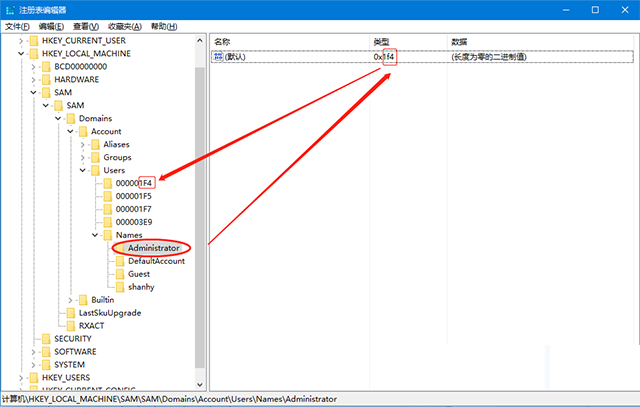
然后按如下图所示,删除项:
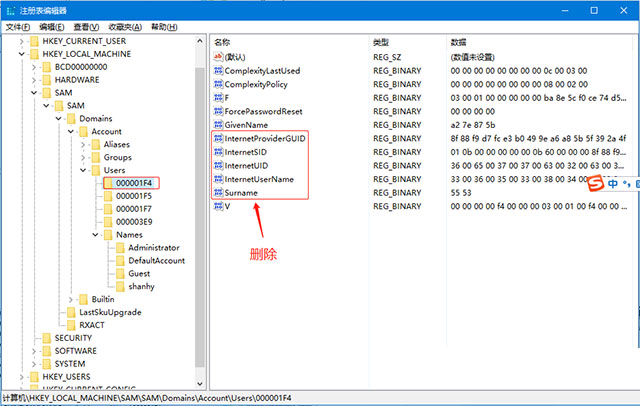
删除上面内容后,然后重启电脑。重启电脑后你会发现登录界面还是需要密码的【登录名也还是微软帐户的名字】,你还是用你之前的密码登录。
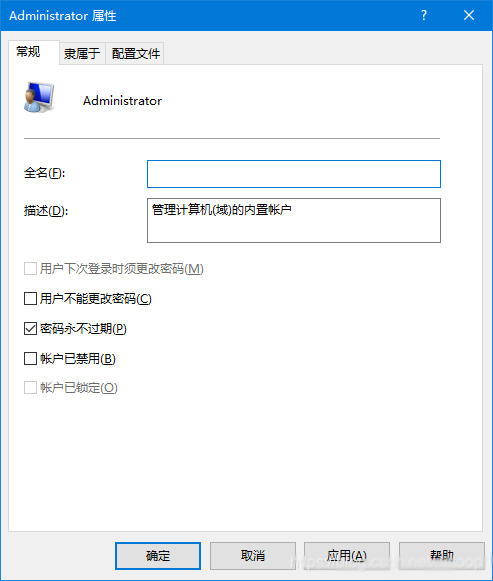
回到桌面,右键点击【此电脑】管理,然后找到【用户和组】-【用户】,找到Administrator,把全名去掉,然后应用。
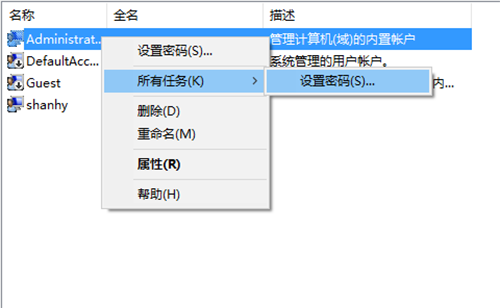
最后在administrator账户上右键点击更改密码。
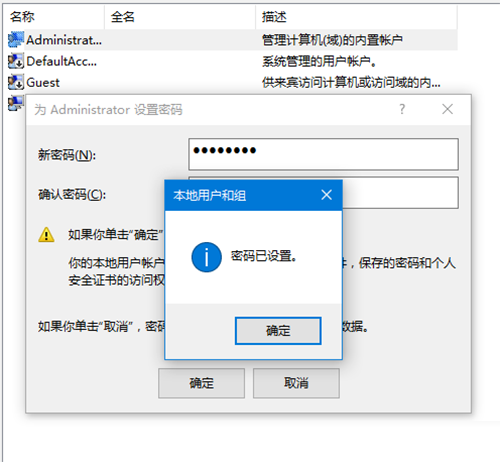
设置新的密码,然后完成,该账户就是本地账户了。
以上便是考高分网小编为大家分享的"Win10微软帐户切换不回Administrator本地帐户的解决方法"的全部内容,希望能够帮到你,考高分网持续发布更多资讯,欢迎大家的关注。



