


win10系统提示“你的病毒与威胁防护由组织提供”怎么办?Windows10系统打开Windows安全中心,弹出“你的病毒和威胁防护由你的组织管理,保护你的设备免受威胁。”的提示,这是由于安全中心的病毒和威胁防护被禁用了的问题,win10系统提示“你的病毒与威胁防护由组织提供”如何解决?下面就和考高分网小编一起来详细了解下吧!
win10系统提示“你的病毒与威胁防护由组织提供”的解决方法步骤:
1、我们在电脑上打开Windows10安全中心,提示“你的病毒和威胁防护由你的组织管理”的提示信息。

2、这时我们右键点击Windows10桌面左下角的开始按钮,在弹出菜单中选择“运行”的菜单项。

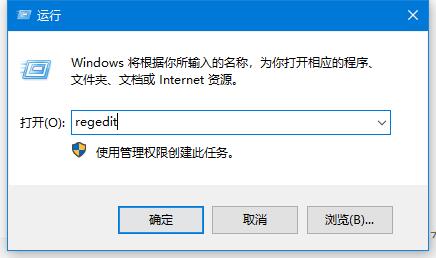
3、在打开的运行窗口中,我们输入命令regedit,然后点击确定按钮。
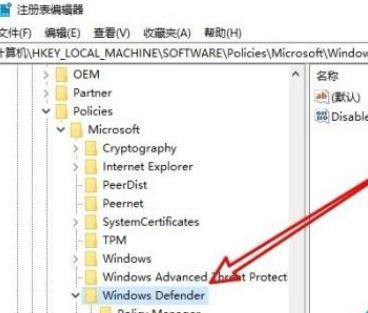
4、接着在打开的Windows10的注册表编辑器窗口中,我们定位到计算机HKEY_LOCAL_MACHINESOFTWAREPoliciesMicrosoftWindows Defender。
5、然后在右侧的窗口中,我们找到DisableAntiSpyware的注册表 。
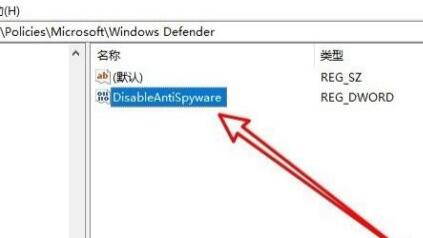
6、右键点击该注册表键值,在弹出菜单中选择“删除”的菜单项。

7、重新启动计算机后,可以发现现在Windows10安全中心可以正常使用 了。

以上就是考高分网小编给大家分享的win10系统提示“你的病毒与威胁防护由组织提供”的解决方法了,简单几步操作之后,一切就会恢复正常。希望此篇教程能够帮助到你!



