


大家都知道,当出现BUG时,正常只需要更新漏洞补丁就好,但是目前这个Win10最新出现的磁盘BUG还没出现修复的漏洞补丁,这个win10BUG会影响固态磁盘的性能和寿命,是非常要命的,那么应该怎么办?如何才能修复呢?感兴趣的朋友不要错过了。
Win10 BUG出现优化磁盘故障解决方法
这个Bug是怎么回事呢?
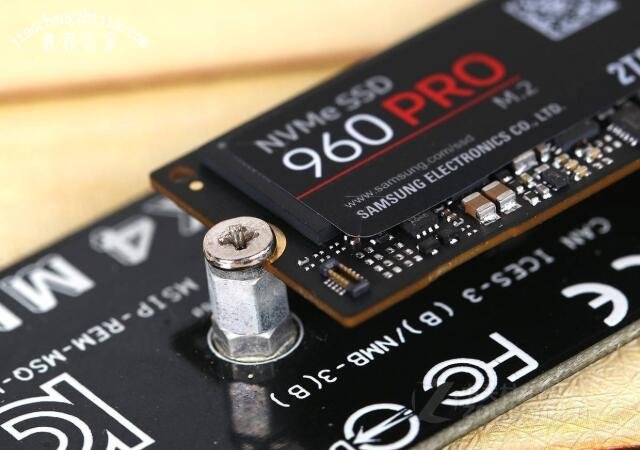
这个Bug好比一个完美追求者,让系统不断地优化。首先大家需要清楚的是,正常情况下磁盘在优化后会记录好时间,到期便可再次执行优化,但这个Bug导致系统失常,记录不了优化时间,对此在每次重启开机后都会重复优化的操作。而固态硬盘是不需要进行碎片整理优化的,经常执行此优化还会影响到它的寿命,得不偿失呢!
在微软方面还没修复Bug之前,我们有什么办法应对呢?在这里,老毛桃建议该版本系统的用户们手动调整优化磁盘的功能,将固态盘排除在外,避免出现这个问题。具体这样操作(老毛桃使用的版本是英文系统,大家可根据步骤操作,图为参考):
1、在搜索框中输入【磁盘重组】,打开优化驱动器功能,点击【更改】;
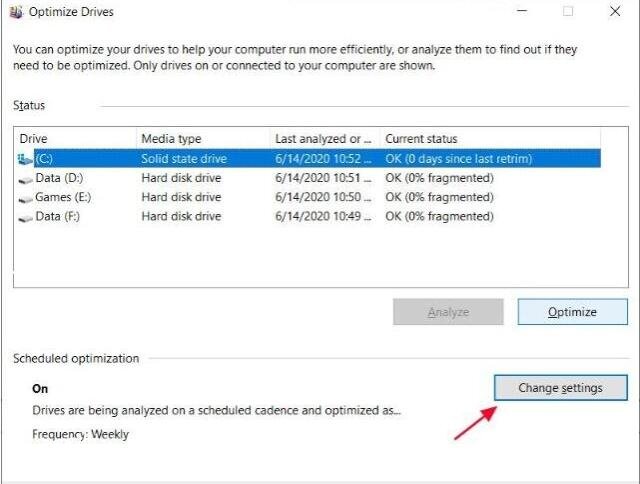
2、在磁盘选择界面将所有 SSD 固态硬盘排除在外,排除后用户可以定期手动执行优化,不需要系统每次开机都去整理;
3、进入磁盘重组的界面后,按更改设定;
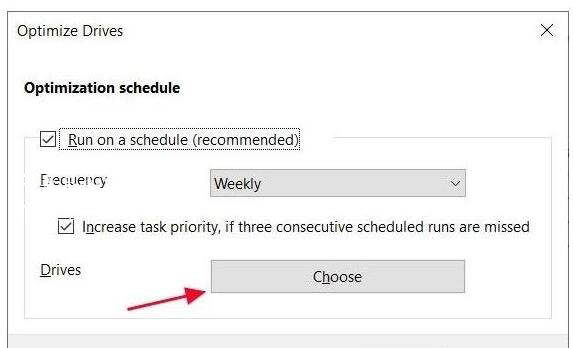
4、接着在排成优化上点击选择,将固态硬盘排除。

另外还有一种避免的方法,那就是非Windows 10 2004 版系统的用户禁止系统升级,具体这样操作:
1、在开始菜单中点击打开【设置】;
2、在设置界面中,依次点击【更新和安全】-【Windows更新】-【高级选项】;

3、进入高级选项界面后,将功能更新设置延迟365天。当然,我们还可以将【暂停更新】设置为35天,【质量更新】设置为30天。注意:提示更新后需重新设置!
本文转载自https://www.jiaochengzhijia.com/win10/33899.html



