


Win10下Wireshark找不到接口怎么办?最近使用wireshark网络分析器进行抓包,但是打开wireshark网络分析器这款软件的时候,直接显示“没有找到接口”,今天,小编为大家带来了Win10下Wireshark找不到接口的解决办法。感兴趣的朋友快来了解一下吧。
Win10系统下Wireshark显示没有找到接口的解决方法
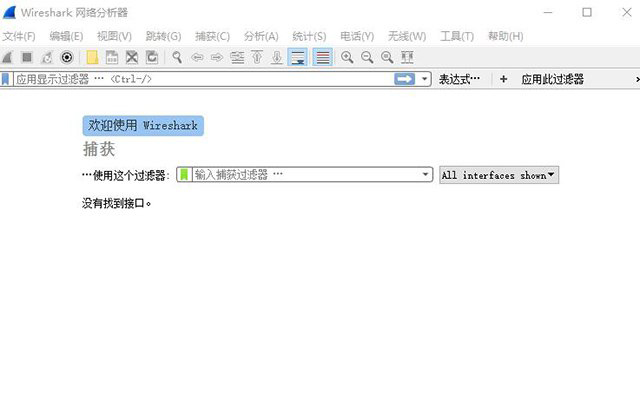
网上提供的解决方法:
1、wireshark自带的Npcap不支持win10,需要重新下载Win10Pcap,下载地址为http://www.win10pcap.org/download/。安装时需要关闭wireshark,然后重新打开wireshark即可。
2、使用管理员权限打开命令提示符窗口,如下,输入net start npf命令,出现如下提示即可(注意:如命令窗口不是以管理员身份打开,命令会执行失败)。最后以管理员身份打开wireshark软件即可。
我的解决方法:
不过测试了以上的方法依然没有成功解决,打开wireshark分析器依然显示没有找到接口,之后就将wireshark软件重新安装了一下,同时又重新安装了Win10Pcap,但是打开了最新的wireshark依然显示没有找到接口,最后尝试在360软件管理里面把wireshark自带的Npcap程序卸载后,再次打开了wireshark程序,成功解决了。
wireshark下载地址:https://www.jb51.net/softs/184030.html
以上便是考高分网小编为大家分享的"Win10下解决Wireshark“没有找到接口”的问题"的全部内容,希望能够帮到你,考高分网持续发布更多资讯,欢迎大家的关注。



