


win10系统未插入扬声器或耳机怎么解决?有的朋友反馈自己的电脑左下角的音频小喇叭有个红色叉,且电脑没有声音,不知道怎么解决?今天,小编为大家带来了win10系统无声音且提示“未插入扬声器或耳机”的解决方法。感兴趣的朋友快来了解一下吧。
win10系统无声音且提示“未插入扬声器或耳机”的解决方法
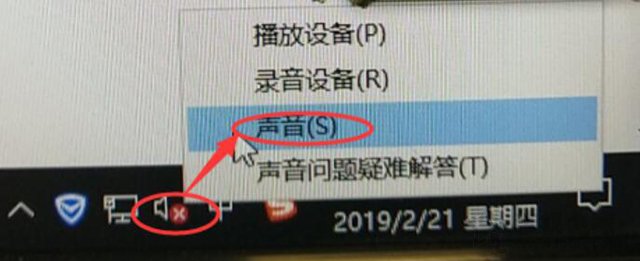
1、首先我们右键“音频小喇叭”的图标,选择声音。
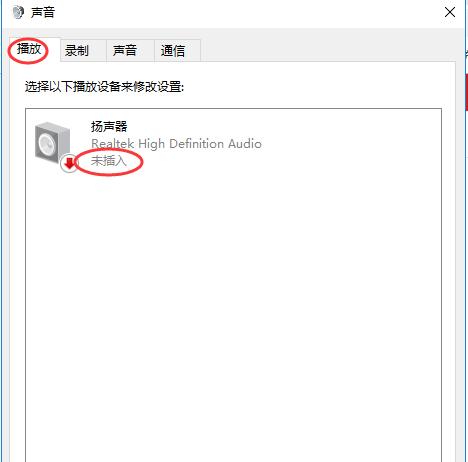
2、切换到“播放”选项卡,查看扬声器Realtek High Definition Audio是否显示未插入。
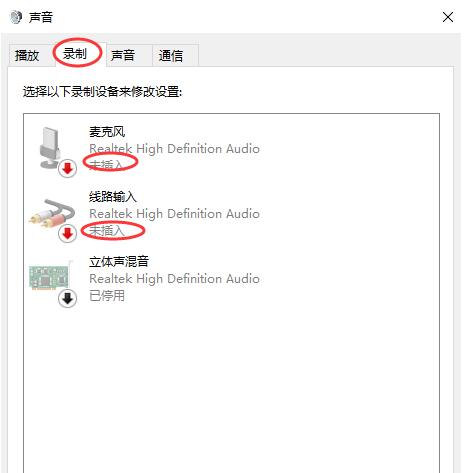
3、切换到“录制”选项卡中,在麦克风显示处查看是否显示“未插入”,线路输入处是否也显示“未插入”:
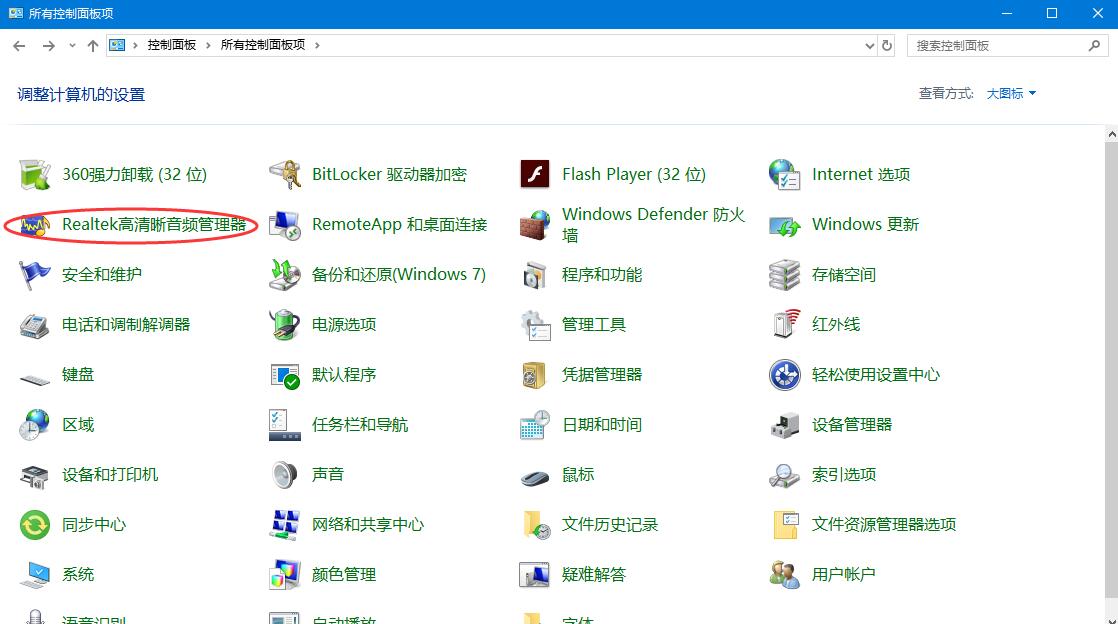
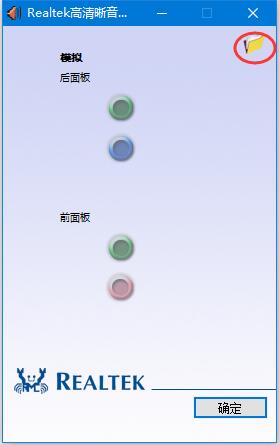
打开“控制面板”,查看方式修改为“大图标”,找到“Realtek高清晰音频管理器”或者“高清晰音频管理器”,如下图所示。
我们点击“插孔设置”,就是一个黄色文件夹的图标,如下图所示。
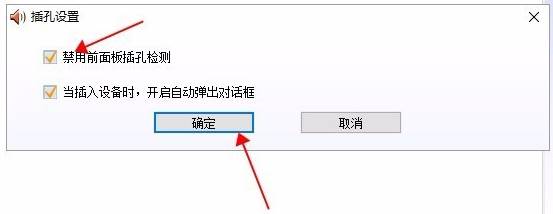
我们勾选“禁用前面板插孔检测”并确定即可。
以上便是考高分网小编为大家分享的"win10系统无声音且提示“未插入扬声器或耳机”的解决方法"的全部内容,希望能够帮到你,考高分网持续发布更多资讯,欢迎大家的关注。



