


WIN10无法保存文件,提示找不到文件怎么办?最近在Win10系统下遇到一个电脑故障,在电脑中忽然无法保存文件,并提示“找不到文件,请检查文件名是否正确,然后重试。”,这种情况应该如何解决呢?今天,小编为大家带来了Win10系统各类文件无法保存并提示找不到文件的解决方法。感兴趣的朋友快来了解一下吧。
windows10无法保存文件并提示找不到文件解决方法
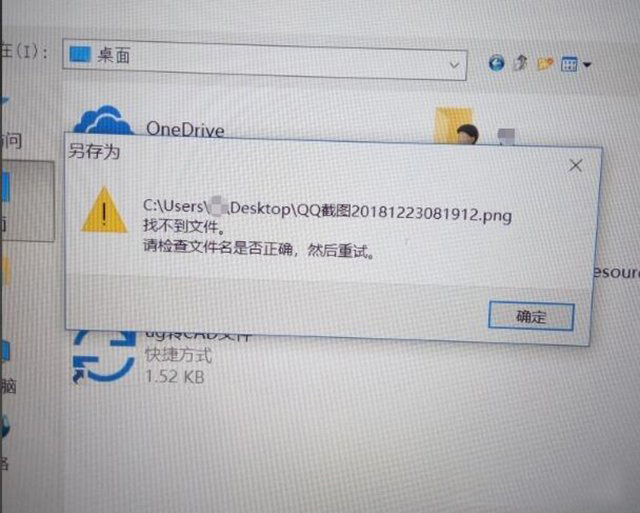
文件无法保存提示找不到文件
1、需要将“受控制文件夹的访问”功能关闭,首先我们点击“开始菜单”,点击“设置”按钮,如下图所示。

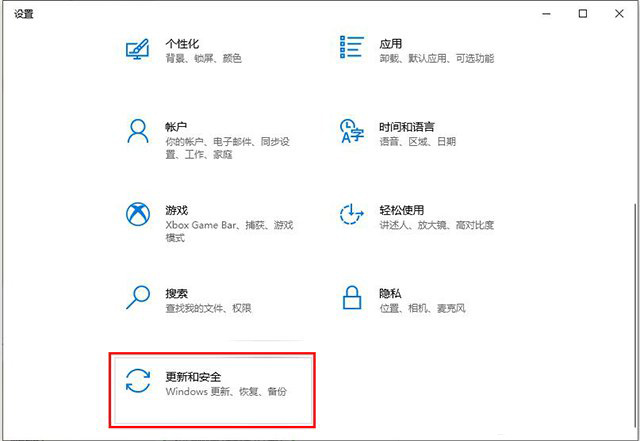
2、在windows设置界面,我们下拉到最底,点击“更新和安全”,如下图所示。
3、点击“windows安全中心”,再点击“打开windows安全中心”,如下图所示。

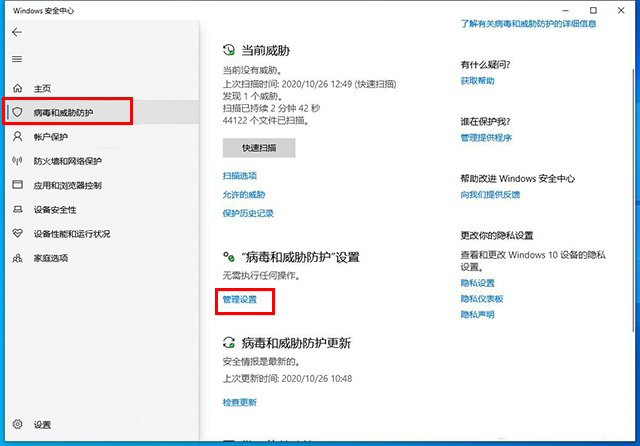
4、点击“病毒和威胁防护”,找到右侧“病毒和威胁防护”设置下面的“管理设置”,如下图所示。
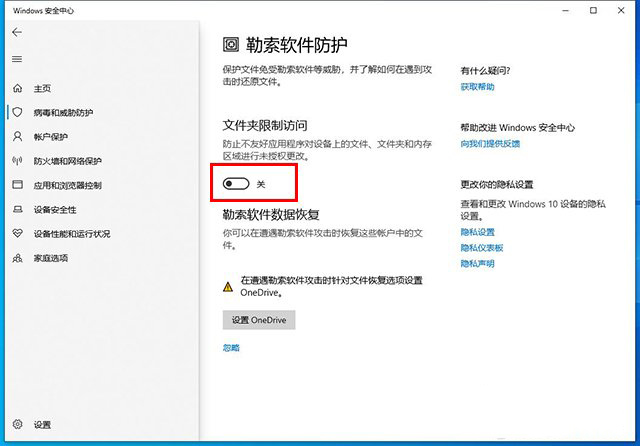
5、下拉至底部找到“文件夹限制访问”下面,点击“管理受控文件夹访问权限”。
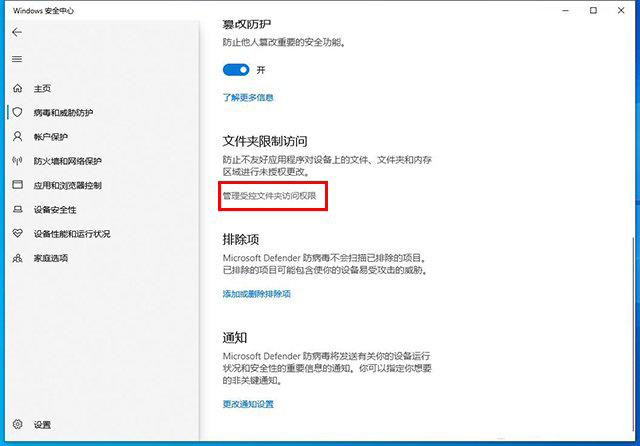
将“文件夹限制访问”功能的按钮关闭了即可。
以上便是考高分网小编为大家分享的"WIN10无法保存文件 提示找不到文件怎么办"的全部内容,希望能够帮到你,考高分网持续发布更多资讯,欢迎大家的关注。



