


大家可能也会遇到这种情况,就是桌面有一个用户文件夹,然后鼠标右键选择属性之后就自动消失了,打开回收站也没有看到,Win10系统鼠标右键用户文件夹属性后就消失了如何解决呢?经过分析是一般是桌面图标设置那里没有打上用户文件夹勾选,感兴趣的朋友不要错过了。
Win10系统鼠标右键用户文件夹属性后就消失了如何解决
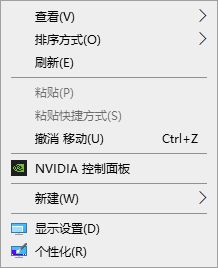
1、在桌面单击鼠标右键,选择【个性化】;
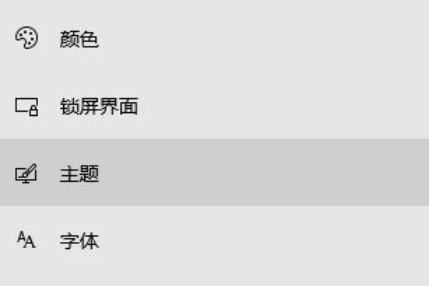
2、在左侧点击【主题】;
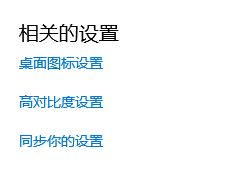
3、在右侧点击【桌面图标设置】,在比较下面的,往下拉一点;
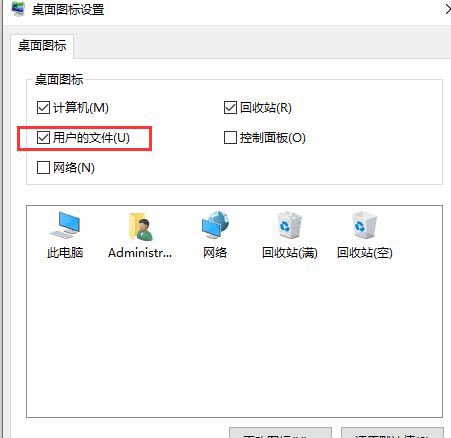
4、打开后勾选【用户的文件】,点击确定保存设置即可!
5、完成设置了,我们快速桌面上看一看【用户】文件夹。
上述便是Win10系统下鼠标右键用户文件夹属性后就消失了的详细解决步骤,大家可以按照上面的方法找回来吧。
本文转载自https://www.windows10zj.com/jiaocheng/107842.html



